


PayPayオンライン決済とは、PayPayのアプリまたはサイトに移動し、PayPay残高またはPayPayクレジットにて寄付金額をお支払いいただける方法です。
スマートフォンまたはパソコンでお支払いができます。
PayPayクレジットの場合は500万円まで、PayPay残高の場合は100万円までの決済が可能です。
- ※PayPayアプリでの設定やご利用状況・カードの利用可能額により上限金額が異なりますのでご注意ください。利用可能額の詳細についてはご自身でご確認ください。
- ※PayPay画面に遷移して5分以内に寄付を完了しない場合、寄付は失敗となります。
1自治体のお礼品をカートにいれて寄付する場合
1. スマートフォンで支払いをする
スマートフォンで寄付する場合の手順です。
PayPayアプリで支払う
PayPay支払いを選択後、PayPayアプリが起動し支払いを完了させます。
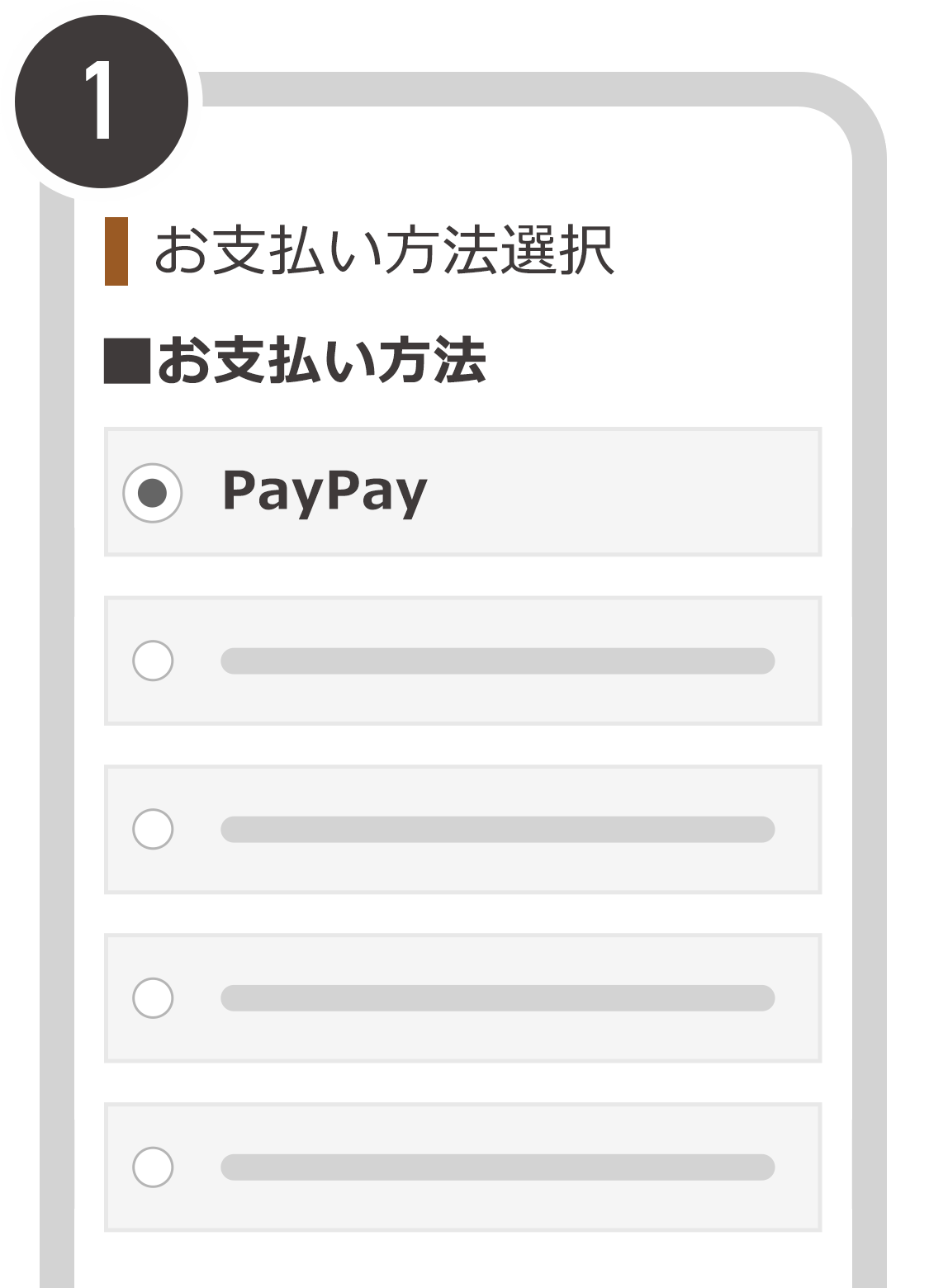
さとふるの寄付金支払い画面で[PayPay]支払いを選択後、支払いの手順を進めます
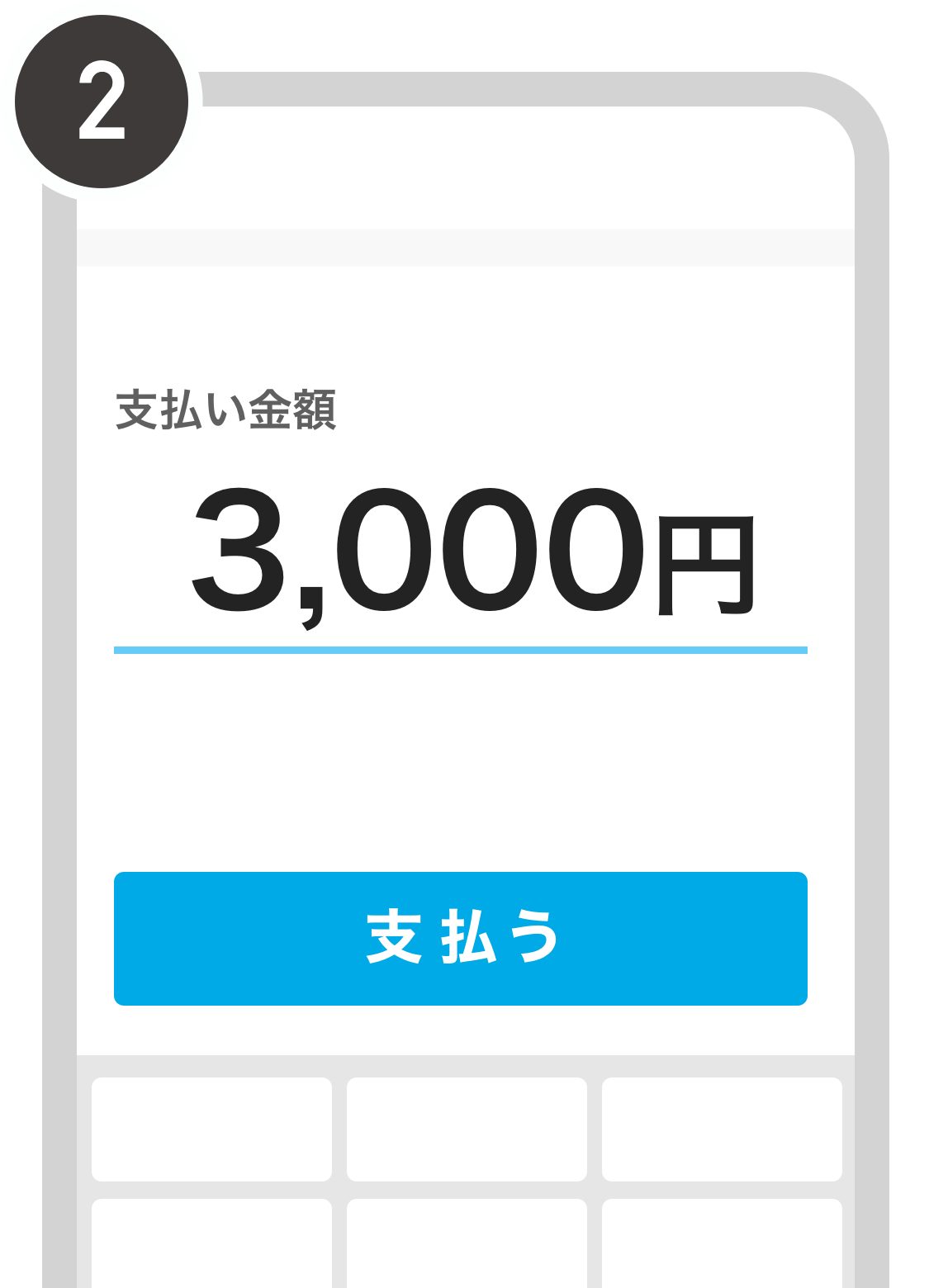
PayPayアプリが起動し、支払い画面で[支払う]を選択します
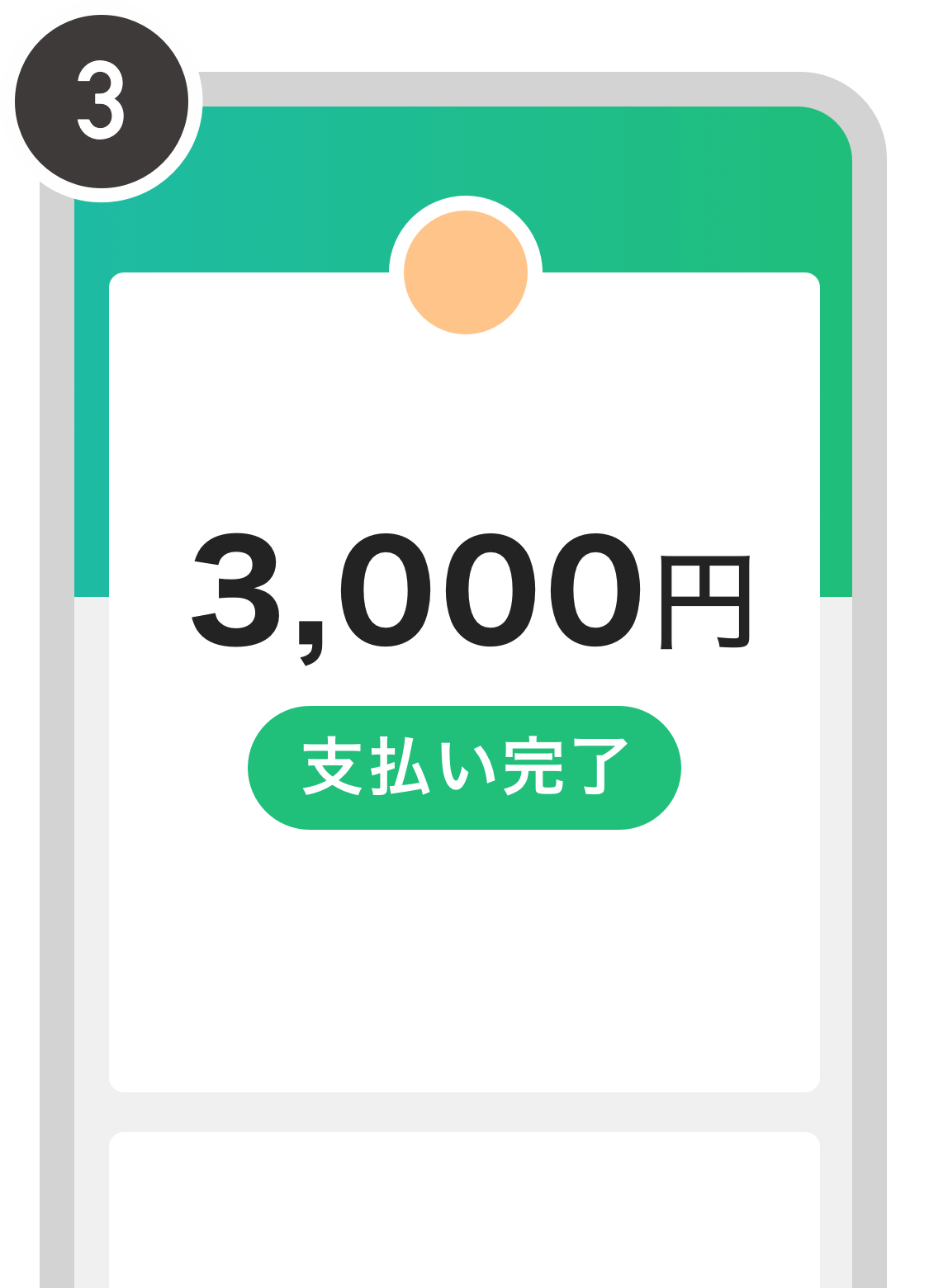
支払いが完了しました
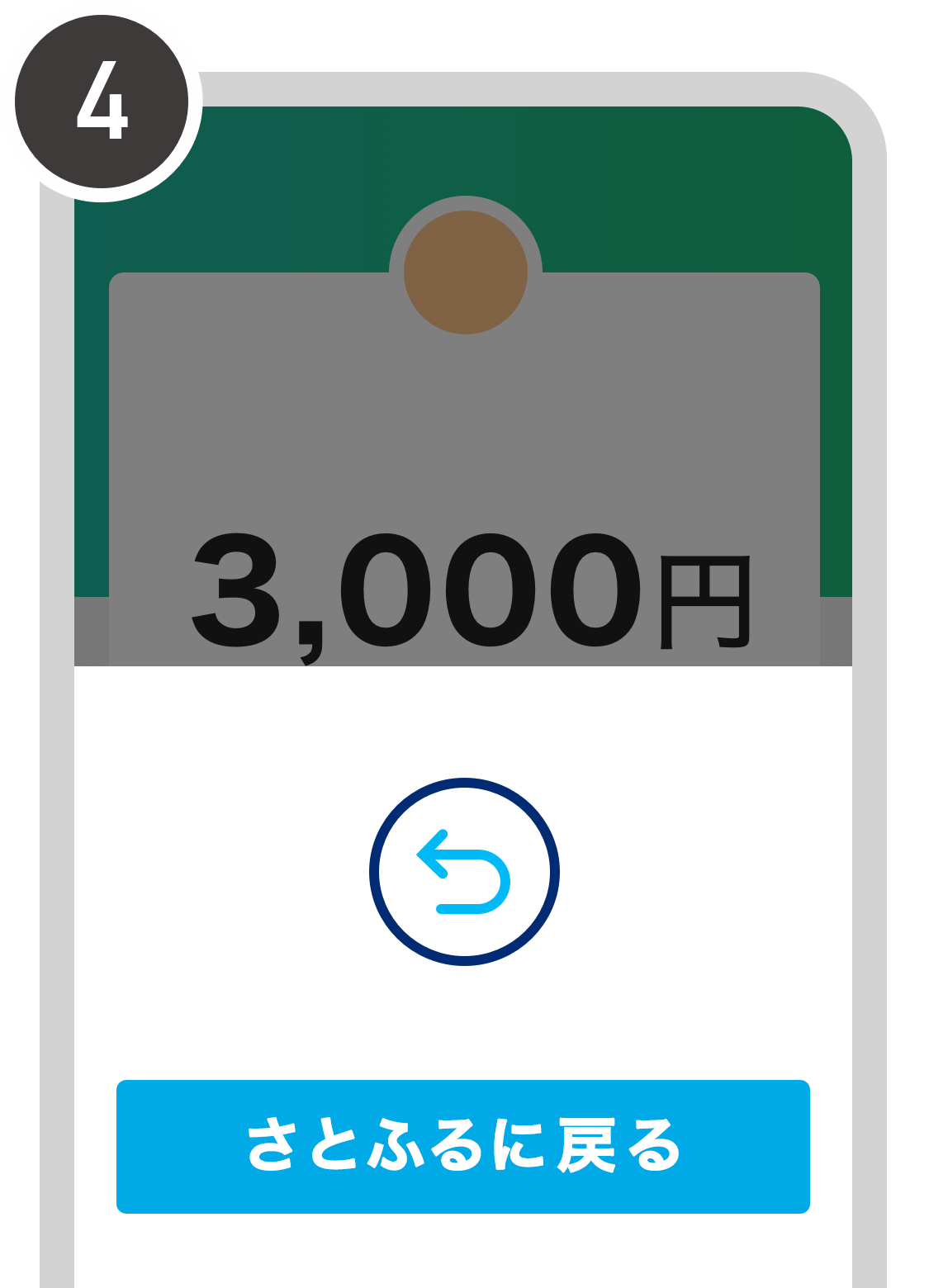
[さとふるに戻る]ボタンから「さとふる」へ戻り、寄付金の使い道を選択してください
※このままページを閉じると寄付が失敗する可能性がありますのでご注意ください。
スマートフォンのブラウザで支払う
スマートフォンのブラウザからPayPayにログインして支払いをします。
スマートフォンのシークレットブラウザ、プライベートモードでのご利用はできません。
さとふるの寄付金支払い画面で[PayPay]支払いを選択後、支払いの手順を進めます
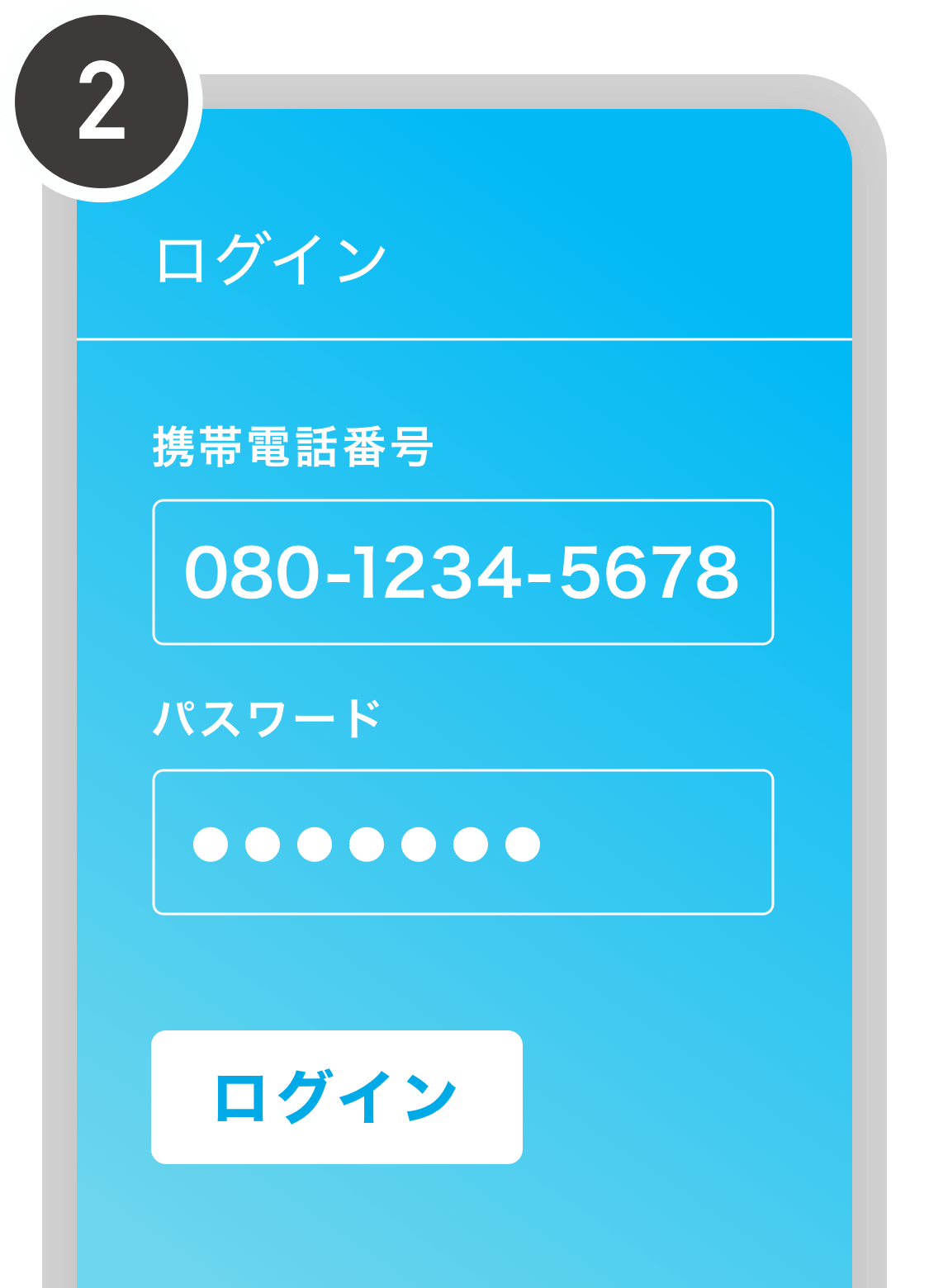
PayPayの画面に切り替わるので、PayPayに登録している携帯電話番号、パスワードを入力してログインします
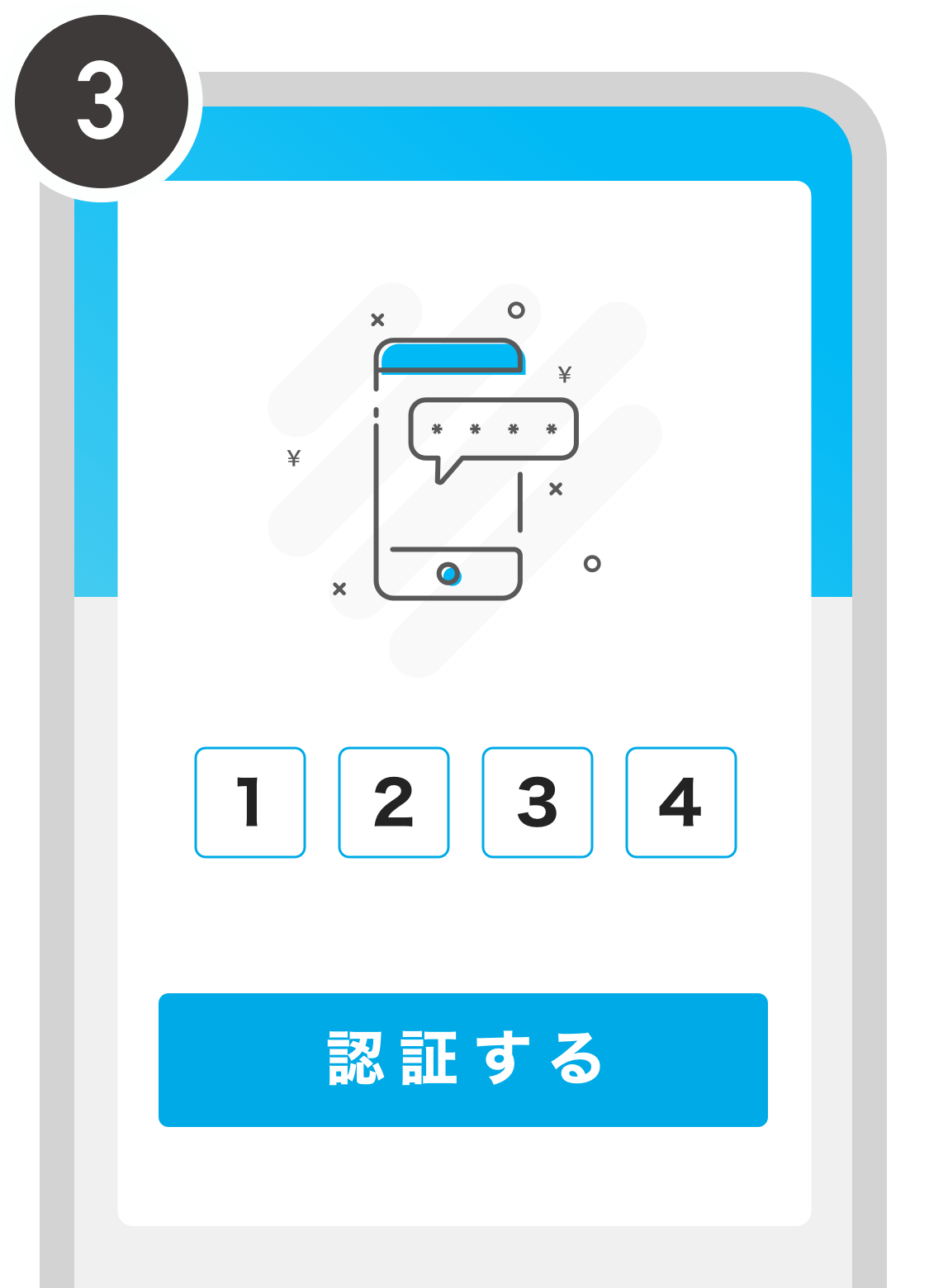
SMSで送信された4桁の認証コードを入力
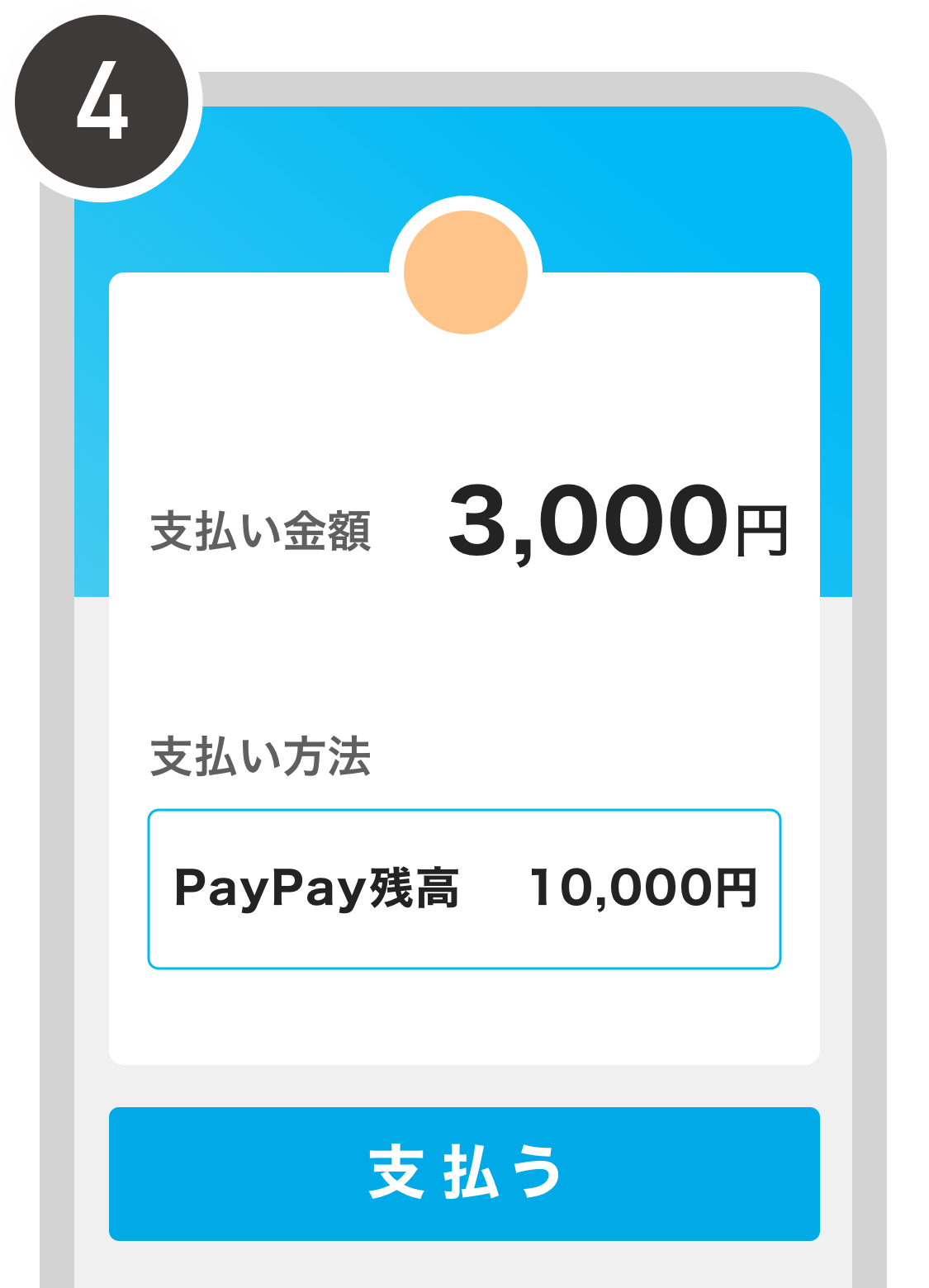
残高を確認し[支払う]を選択します
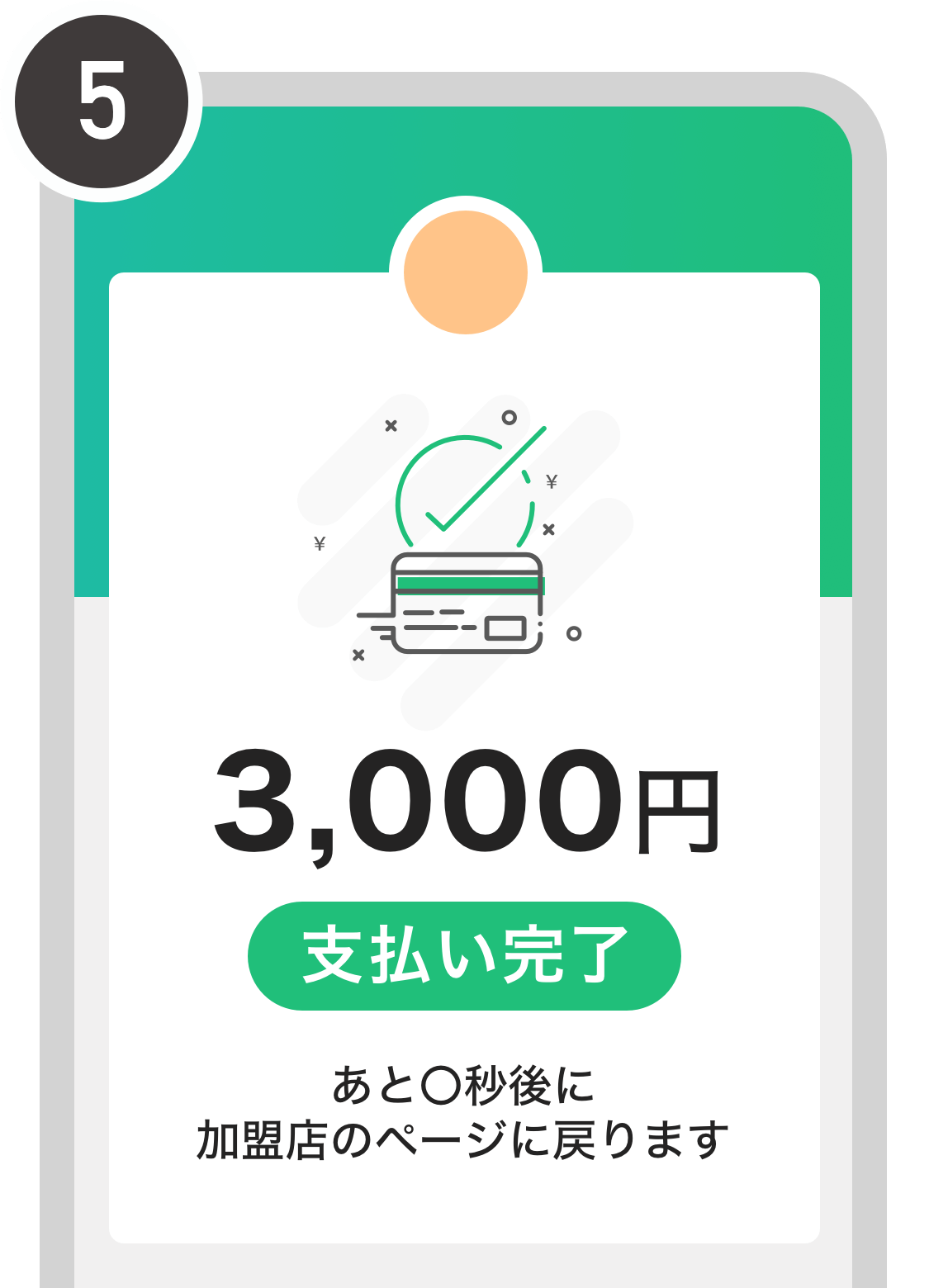
支払いが完了しました。
「さとふる」へ戻るまでお待ちください
※このままページを閉じると寄付が失敗する可能性がありますのでご注意ください。
2. パソコンで支払いをする
パソコンで寄付する場合の手順です。
PayPayアプリで支払う
パソコンに表示されたQRコードをPayPayアプリで読み取って支払いします。
パソコンのシークレットブラウザ、プライベートモードでのご利用はできません。
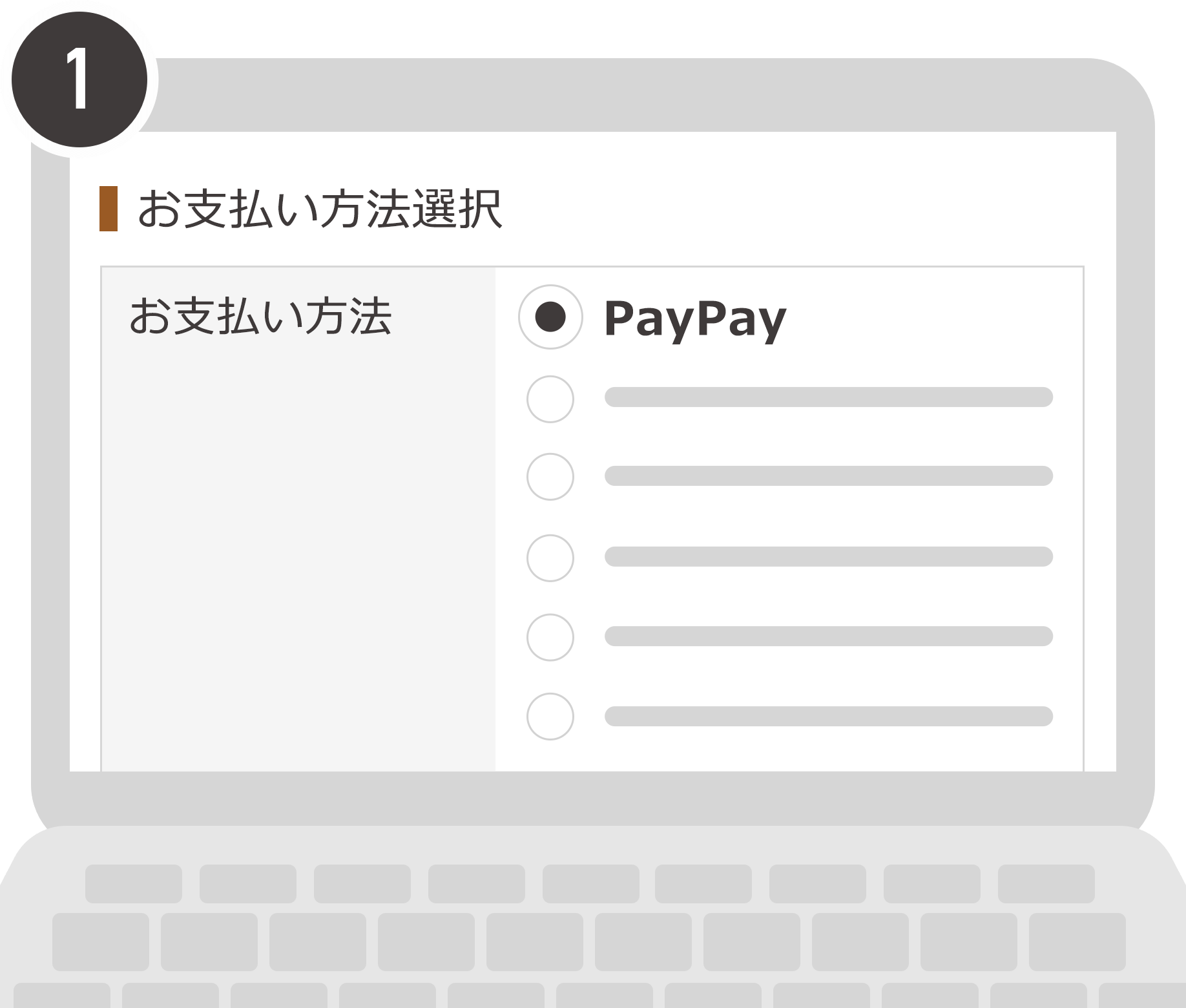
さとふるの寄付金支払い画面で[PayPay]支払いを選択後、支払いの手順を進めます
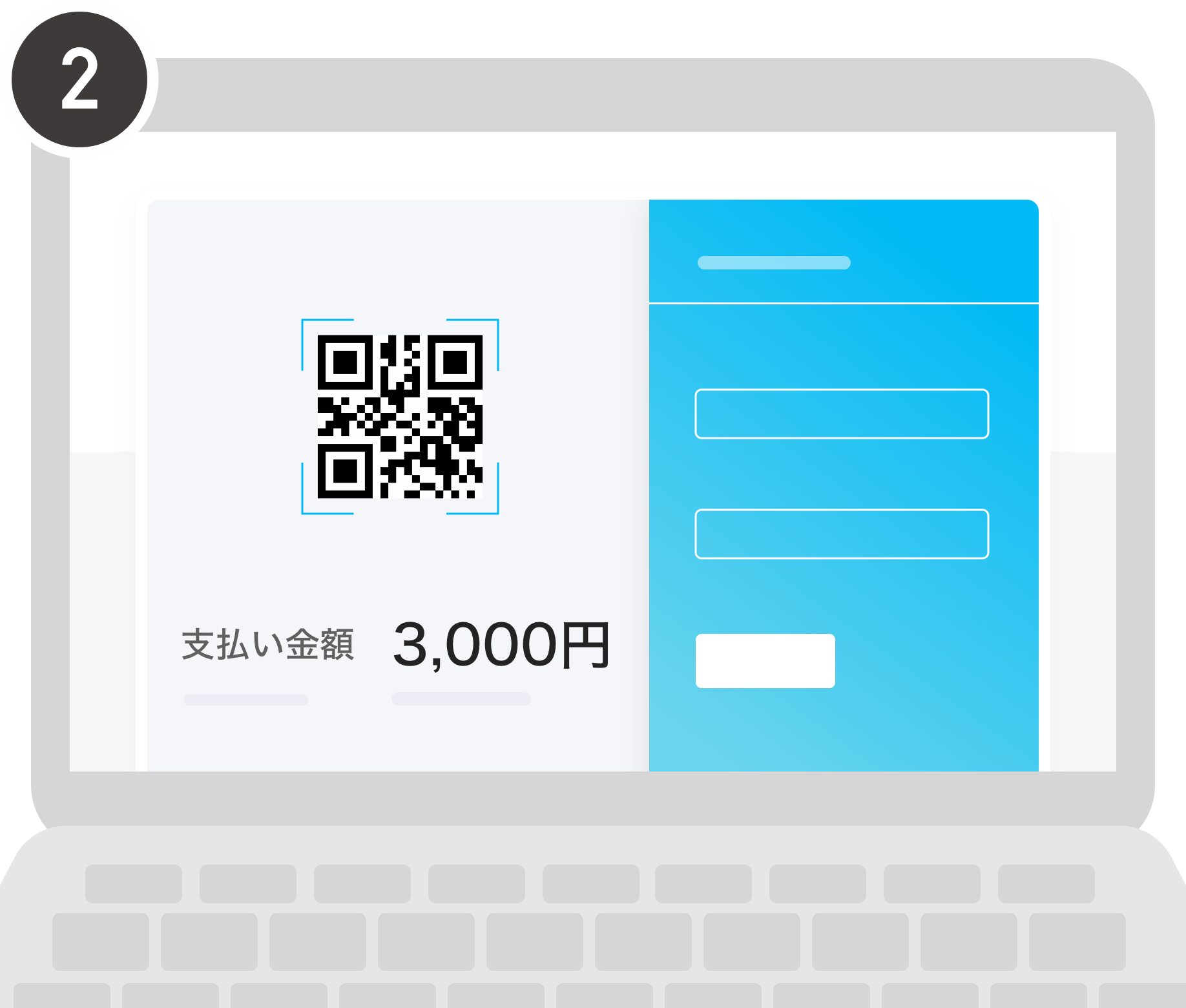
PayPayで支払うためのQRコードが表示されます
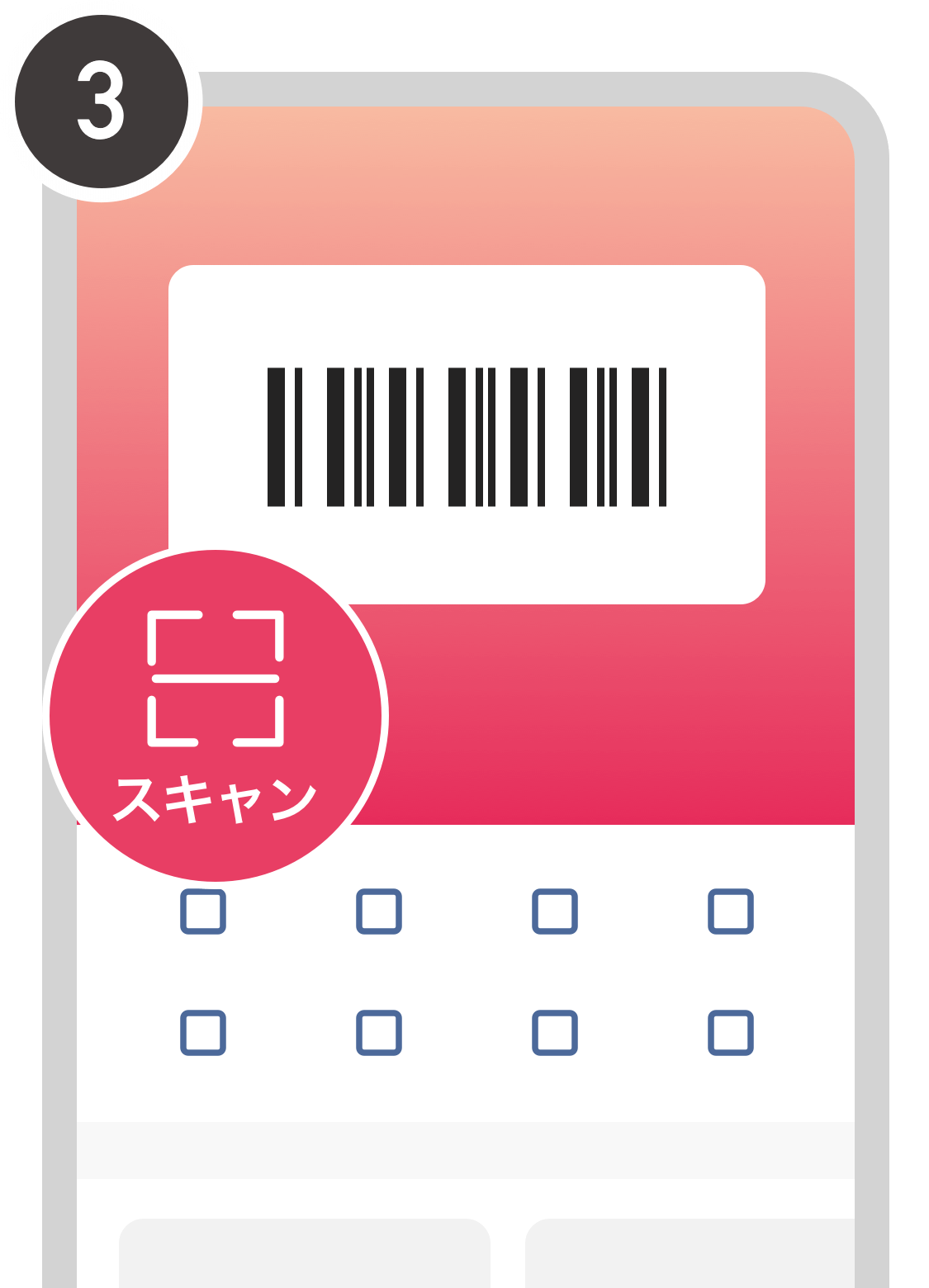
PayPayアプリを起動し[スキャン]を選択
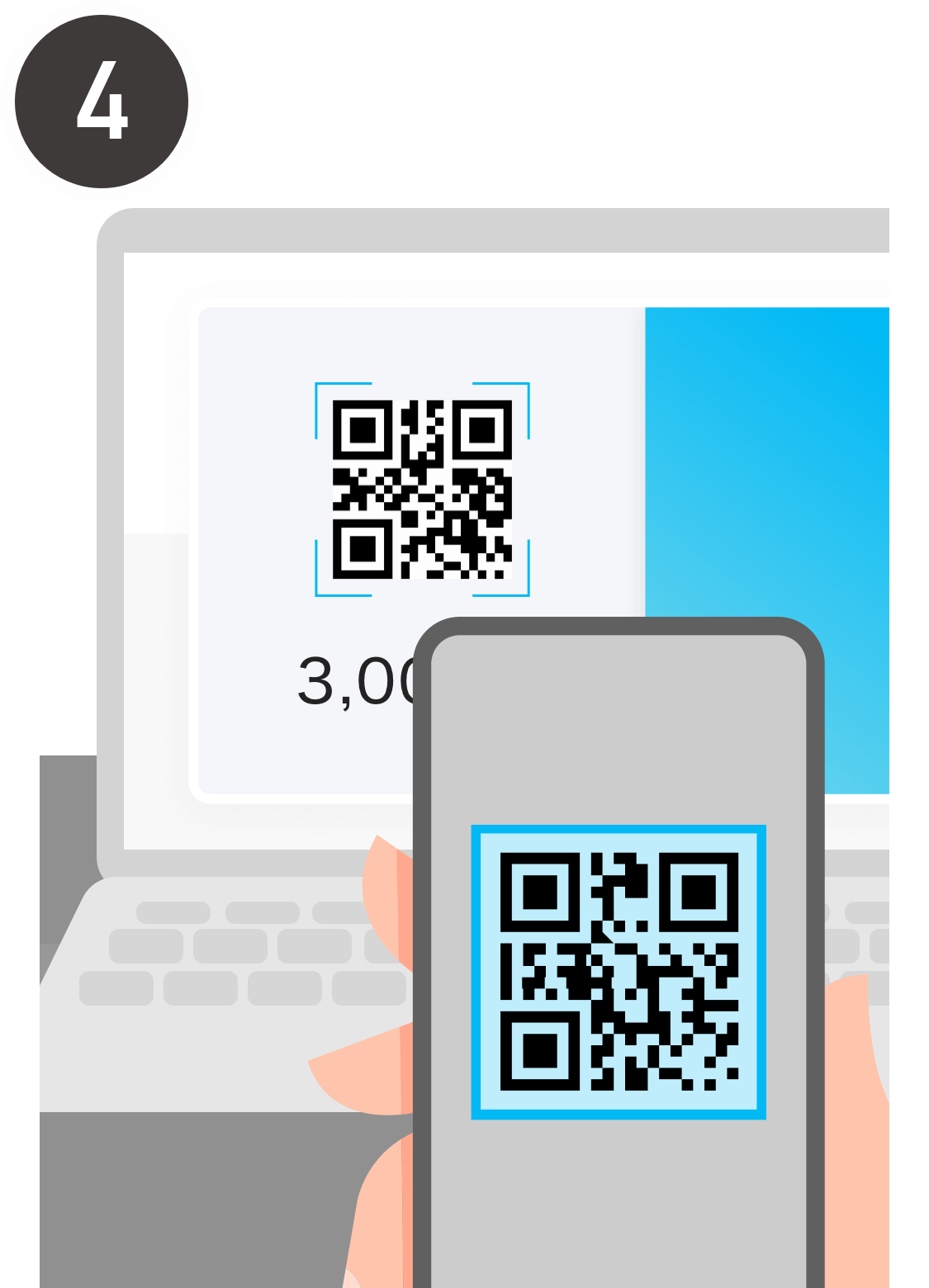
パソコン画面のQRコードを読み取る
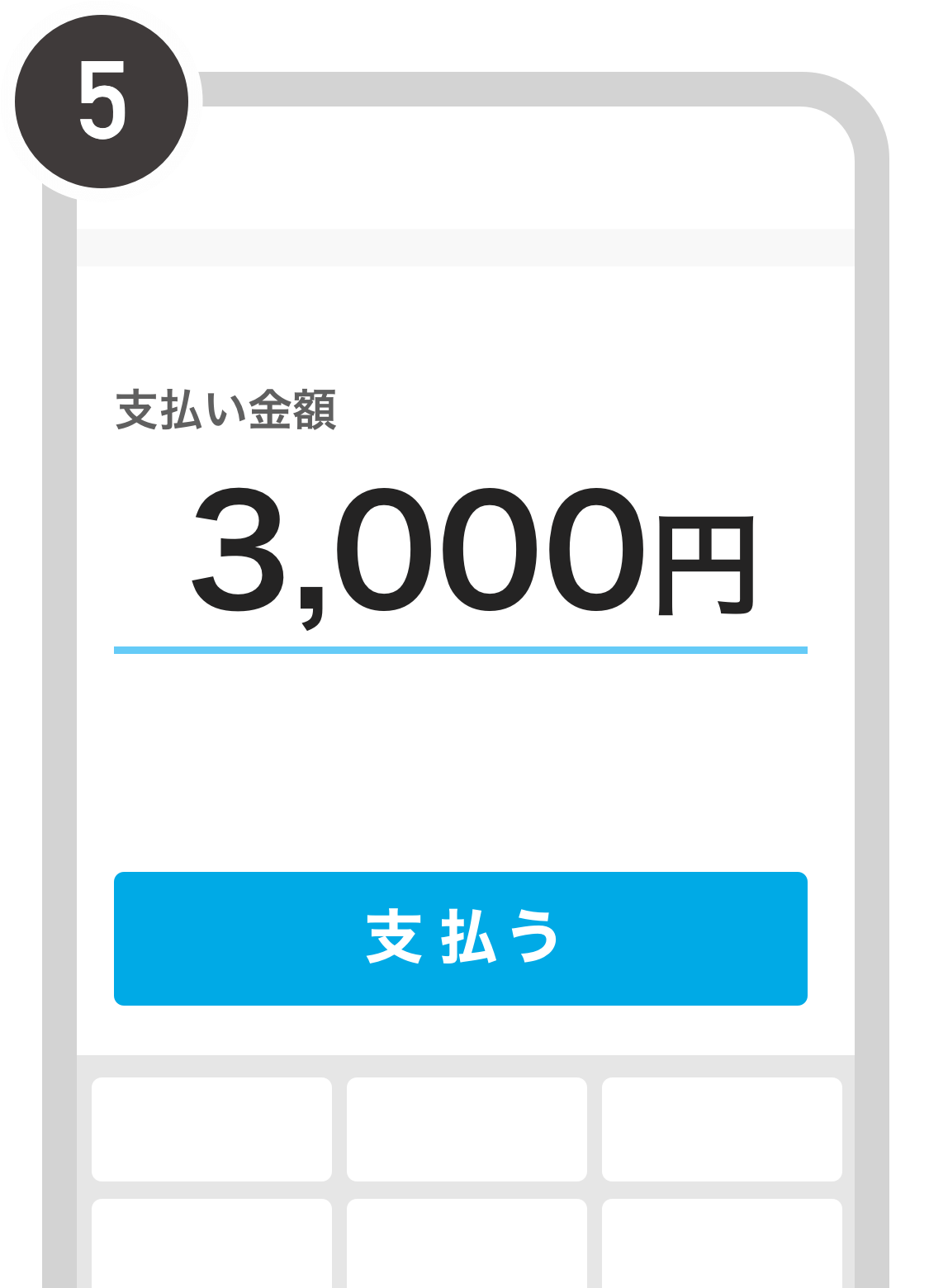
支払い画面で[支払う]を選択します
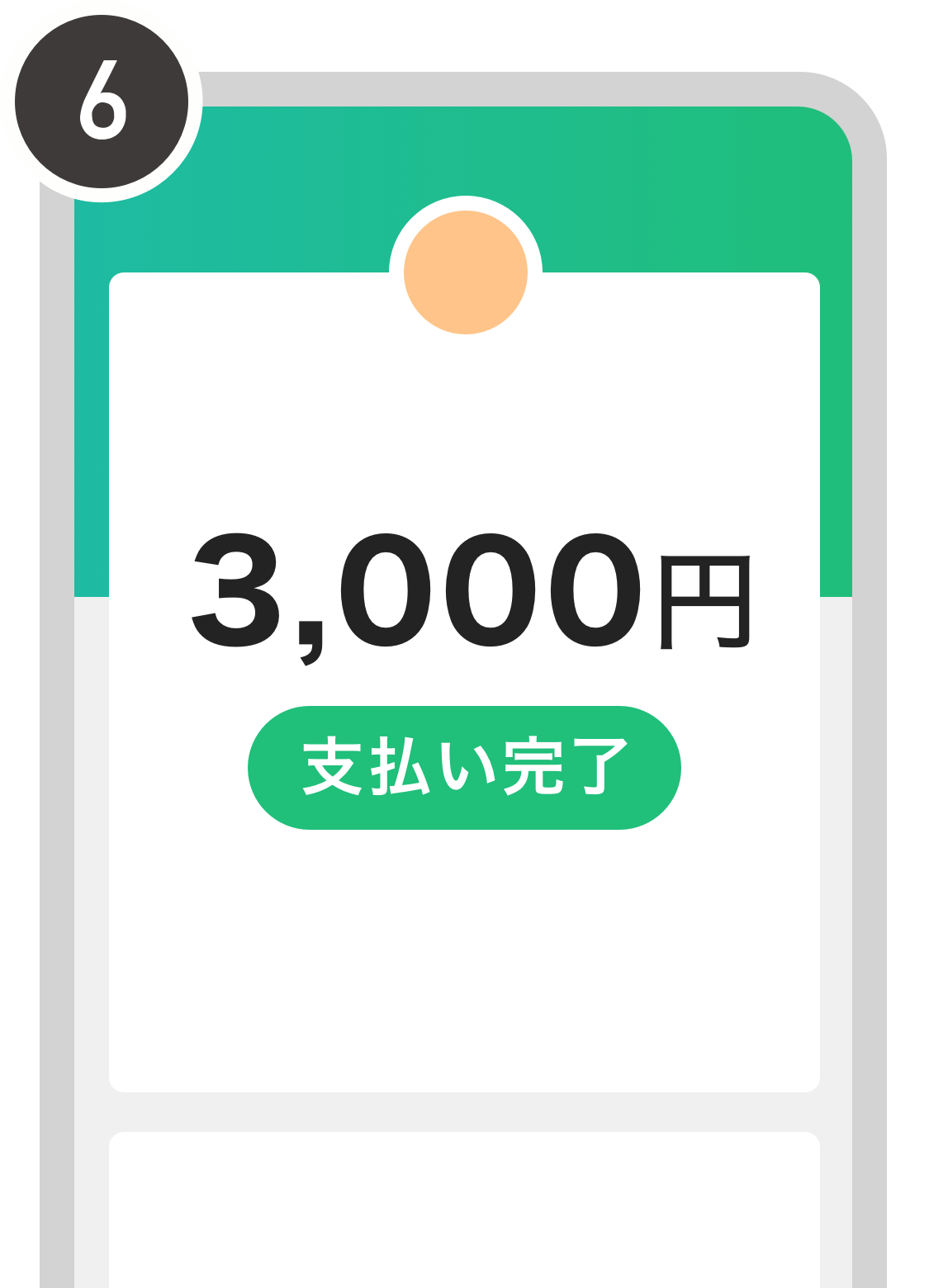
支払いが完了しました
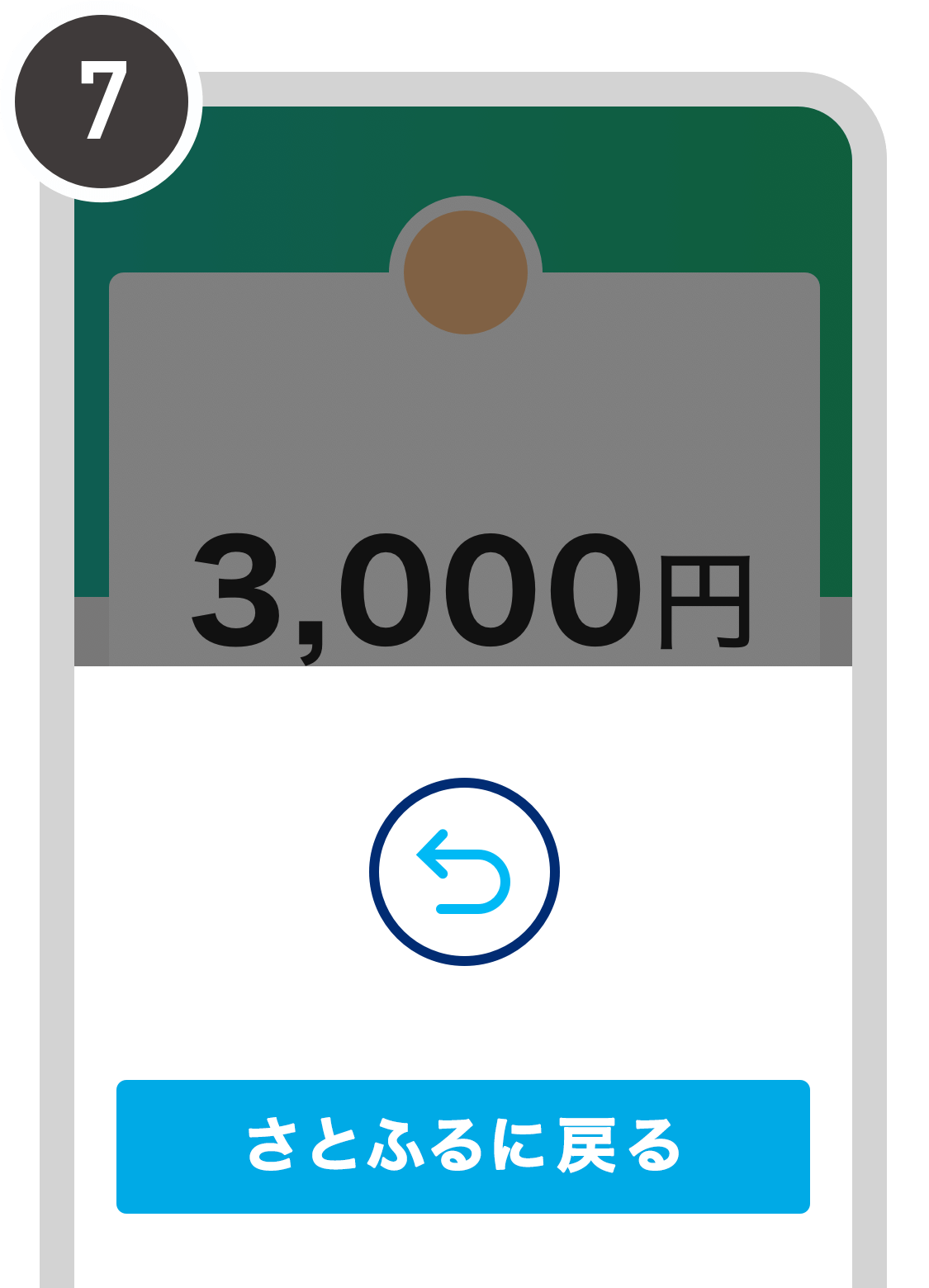
[さとふるに戻る]ボタンから「さとふる」へ戻り、寄付金の使い道を選択してください
※このままページを閉じると寄付が失敗する可能性がありますのでご注意ください。
パソコンのブラウザで支払う
パソコンからPayPayにログインして支払いをします。
パソコンのシークレットブラウザ、プライベートモードでのご利用はできません。
さとふるの寄付金支払い画面で[PayPay]支払いを選択後、支払いの手順を進めます
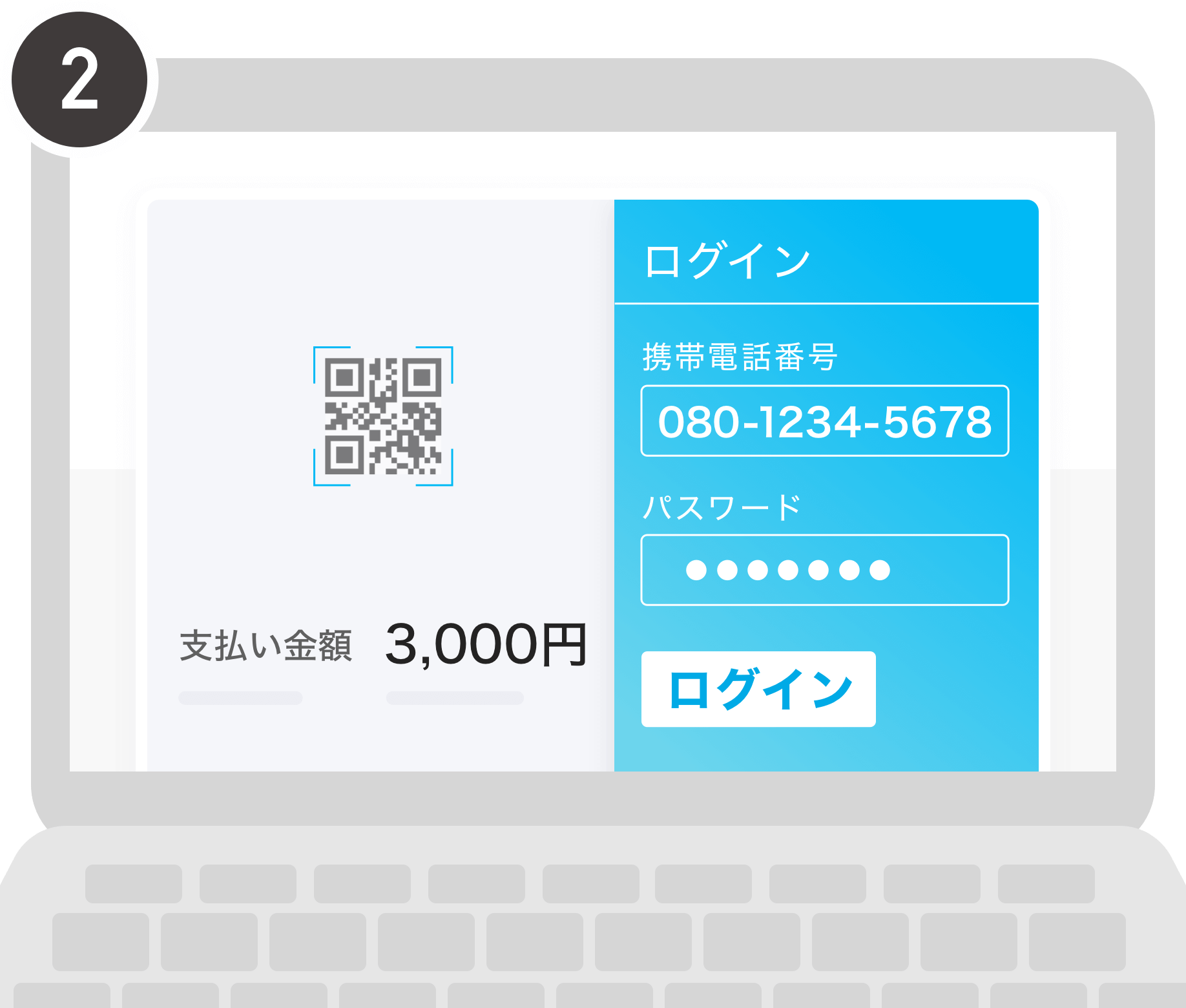
PayPayの画面に切り替わるので、
PayPayに登録している携帯電話番号、パスワードを入力してログインします
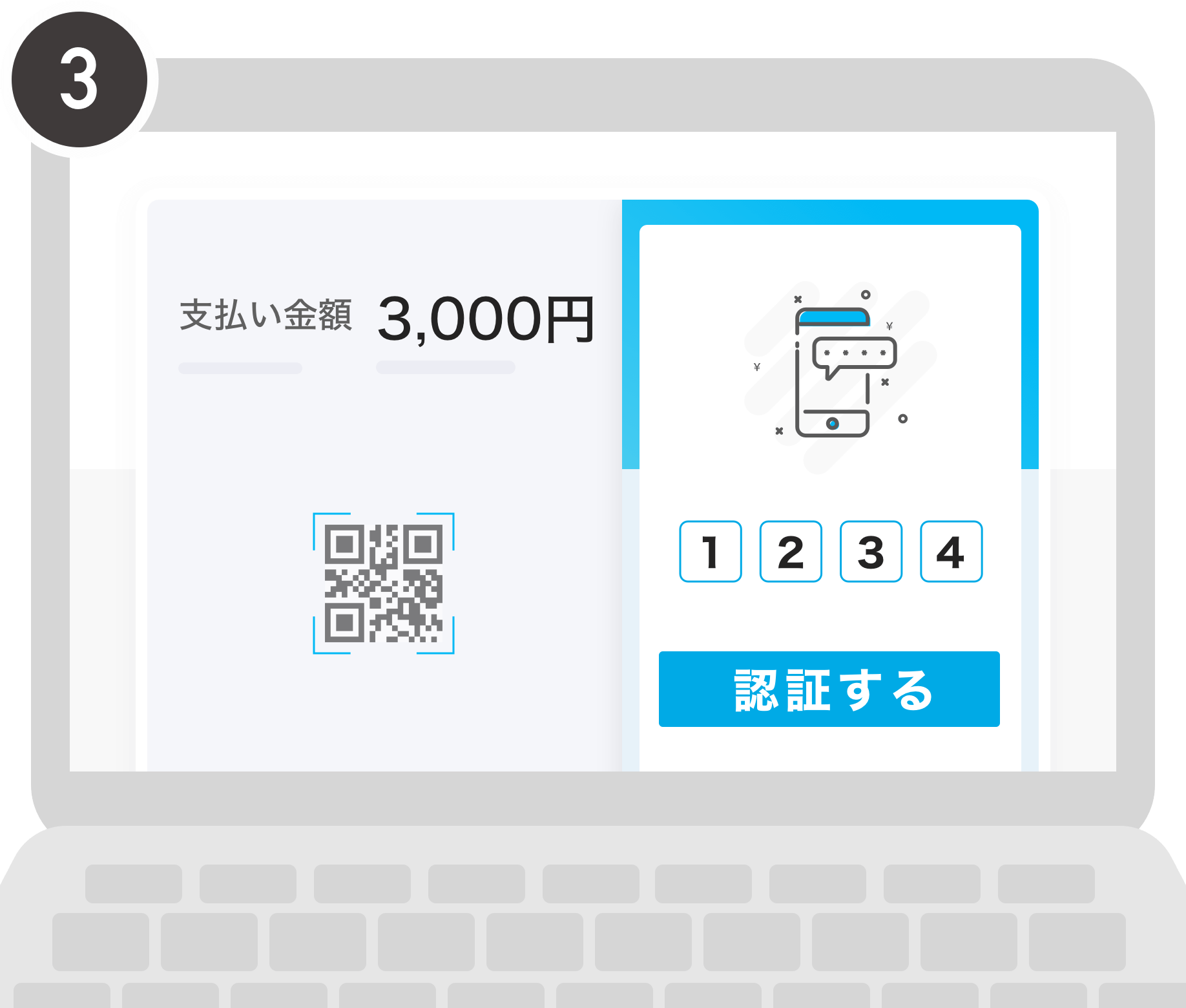
SMSで送信された4桁の認証コードを入力
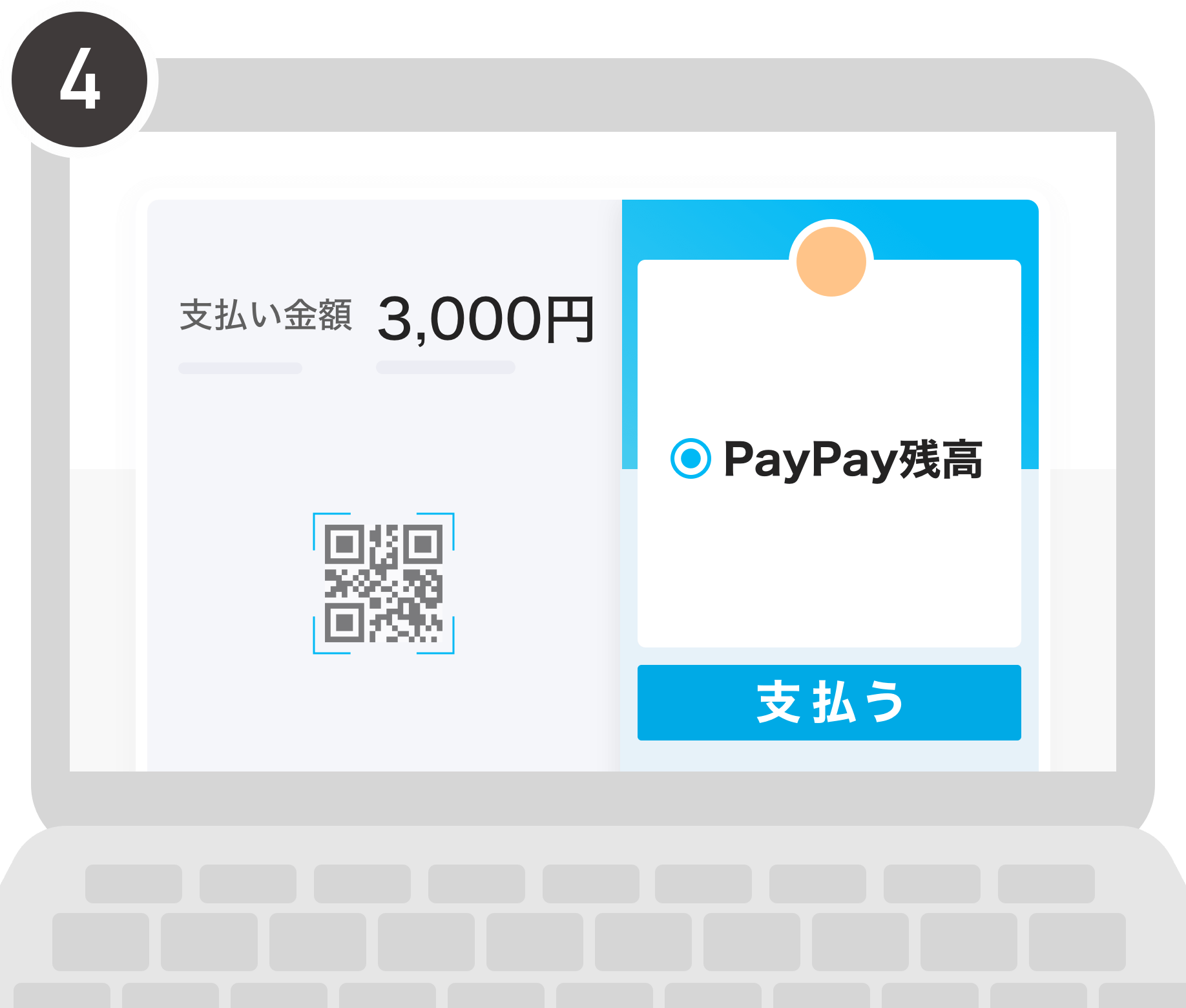
残高を確認し[支払う]を選択します
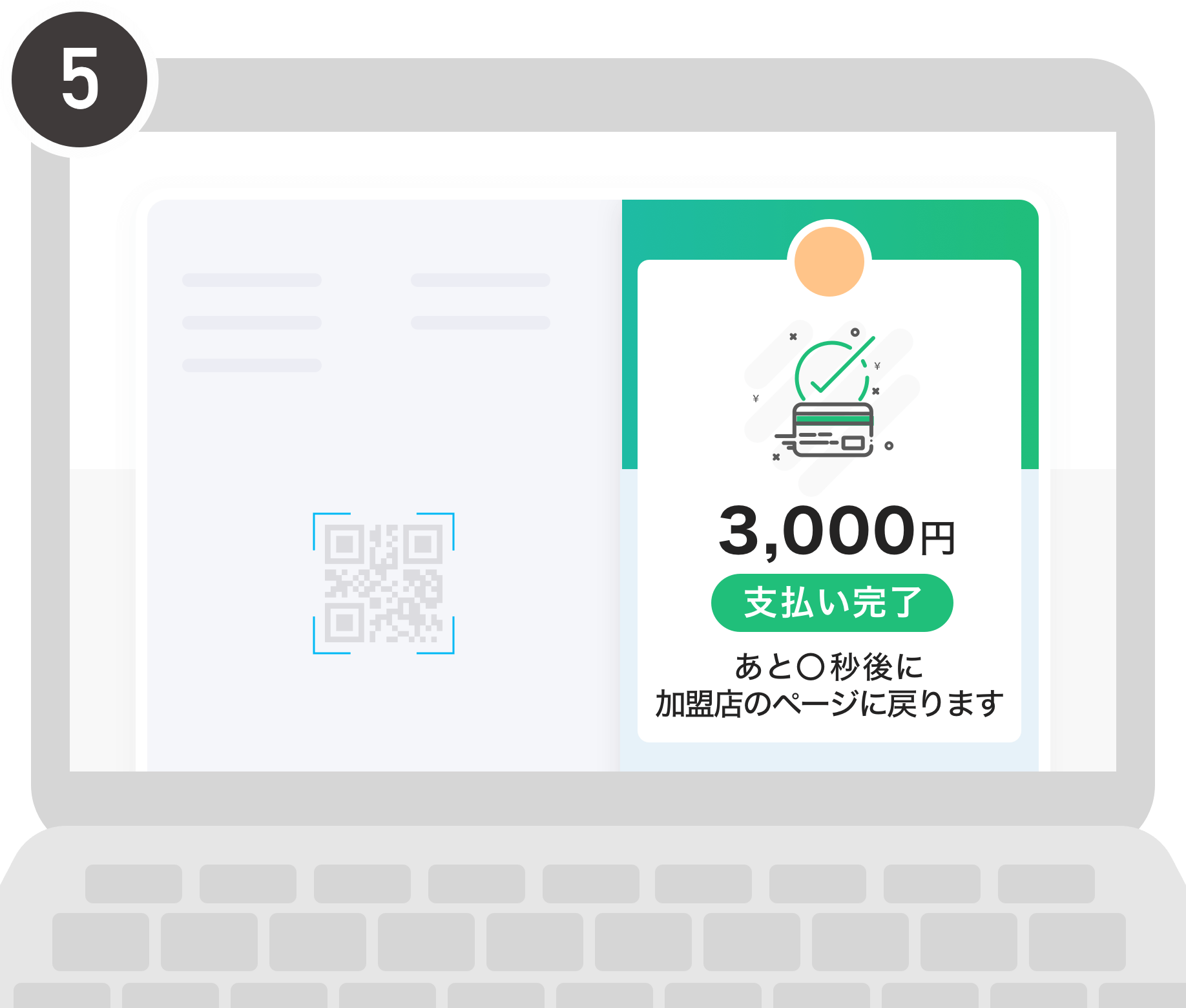
支払いが完了しました。
「さとふる」へ戻るまでお待ちください
※このままページを閉じると寄付が失敗する可能性がありますのでご注意ください。
2自治体以上のお礼品をカートにいれて寄付する場合
お支払いはPayPayアプリの「支払い方法の優先順位」設定によって異なります。
- 【 最上位が「クレジット」の方】
-
- ・支払いは「クレジット」となります。
- ・「クレジット」を利用できない自治体への寄付は「PayPay残高」で支払われます。
- 【最上位が「PayPay残高」の方】
-
- ・支払いは「PayPay残高」となります。
- ・決済途中でのチャージができないため必ず事前にチャージしてからお手続きをお願いします。
- ・残高不足の場合は全額「クレジット」でのお支払いとなります。
- 【未設定の方】
-
- ・前回の支払い方法が優先されます。
PayPayアプリ「支払い方法の優先順位」の設定方法はこちら
※ 外部サイトに遷移します
1. スマートフォンで支払いをする
2自治体以上のお礼品をカートにいれてスマートフォンで寄付する場合の手順です。
PayPayアプリで支払う
PayPay残高でお支払いの場合は、PayPayアプリで事前にチャージしてから寄付のお手続きにお進みください。
PayPay支払いを選択後、PayPayアプリが起動しPayPayアカウントと連携すると支払いが完了します。
さとふるの寄付金支払い画面で[PayPay]支払いを選択後、支払いの手順を進めます
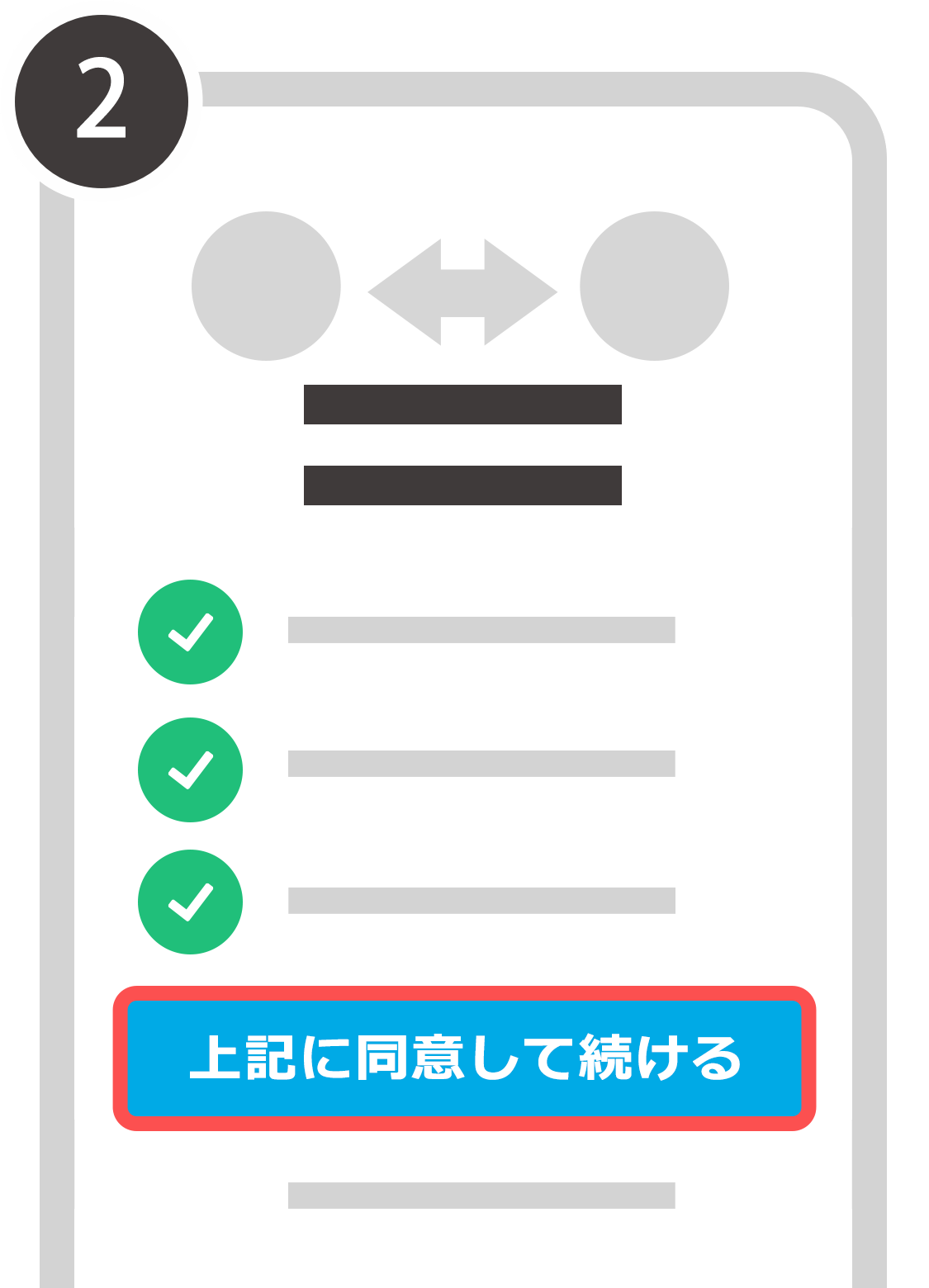
PayPayアプリが起動します。
記載の内容に同意いただけたらボタンを押すと支払い処理が行われます
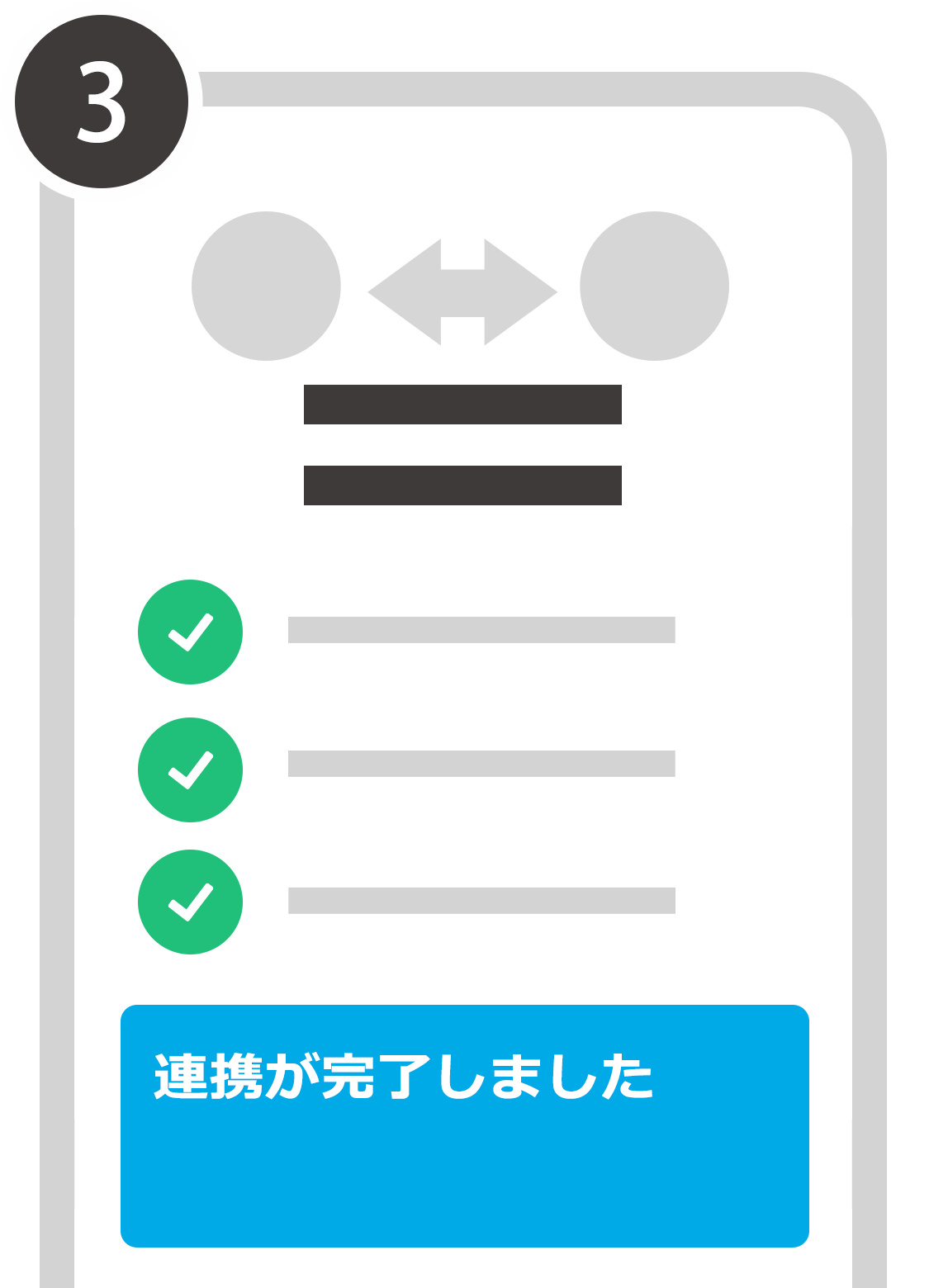
支払いが完了しました。
「さとふる」へ戻るまでお待ちください
※このままページを閉じると寄付が失敗する可能性がありますのでご注意ください。
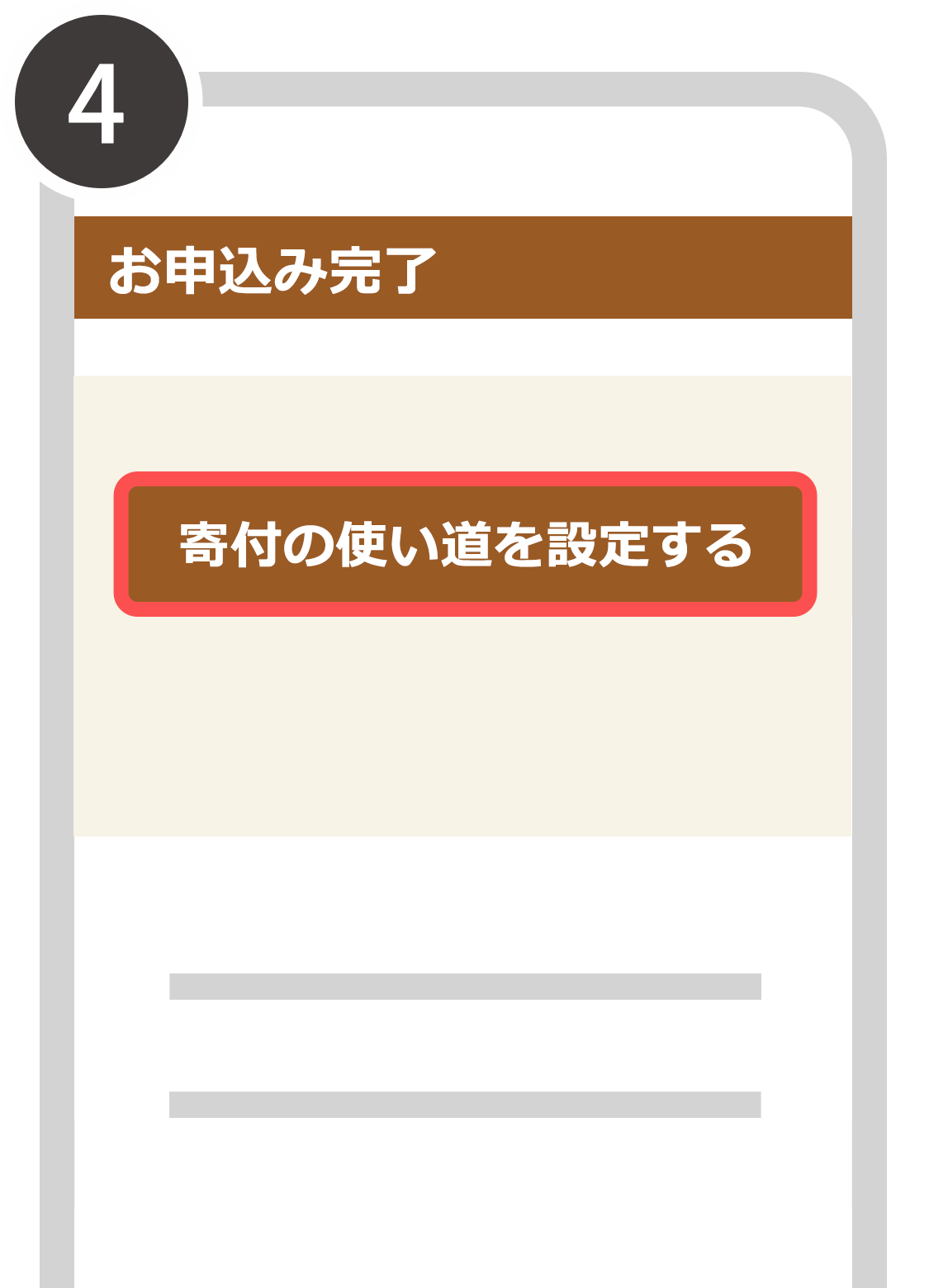
「さとふる」の画面が開いたら寄付金の使い道を選択してください
スマートフォンのブラウザで支払う
PayPay残高でお支払いの場合は、PayPayアプリで事前にチャージしてから寄付のお手続きにお進みください。
スマートフォンのブラウザからPayPayにログインして支払いをします。
スマートフォンのシークレットブラウザ、プライベートモードでのご利用はできません。
さとふるの寄付金支払い画面で[PayPay]支払いを選択後、支払いの手順を進めます
PayPayの画面に切り替わるので、PayPayに登録している携帯電話番号、パスワードを入力してログインします
SMSで送信された4桁の認証コードを入力
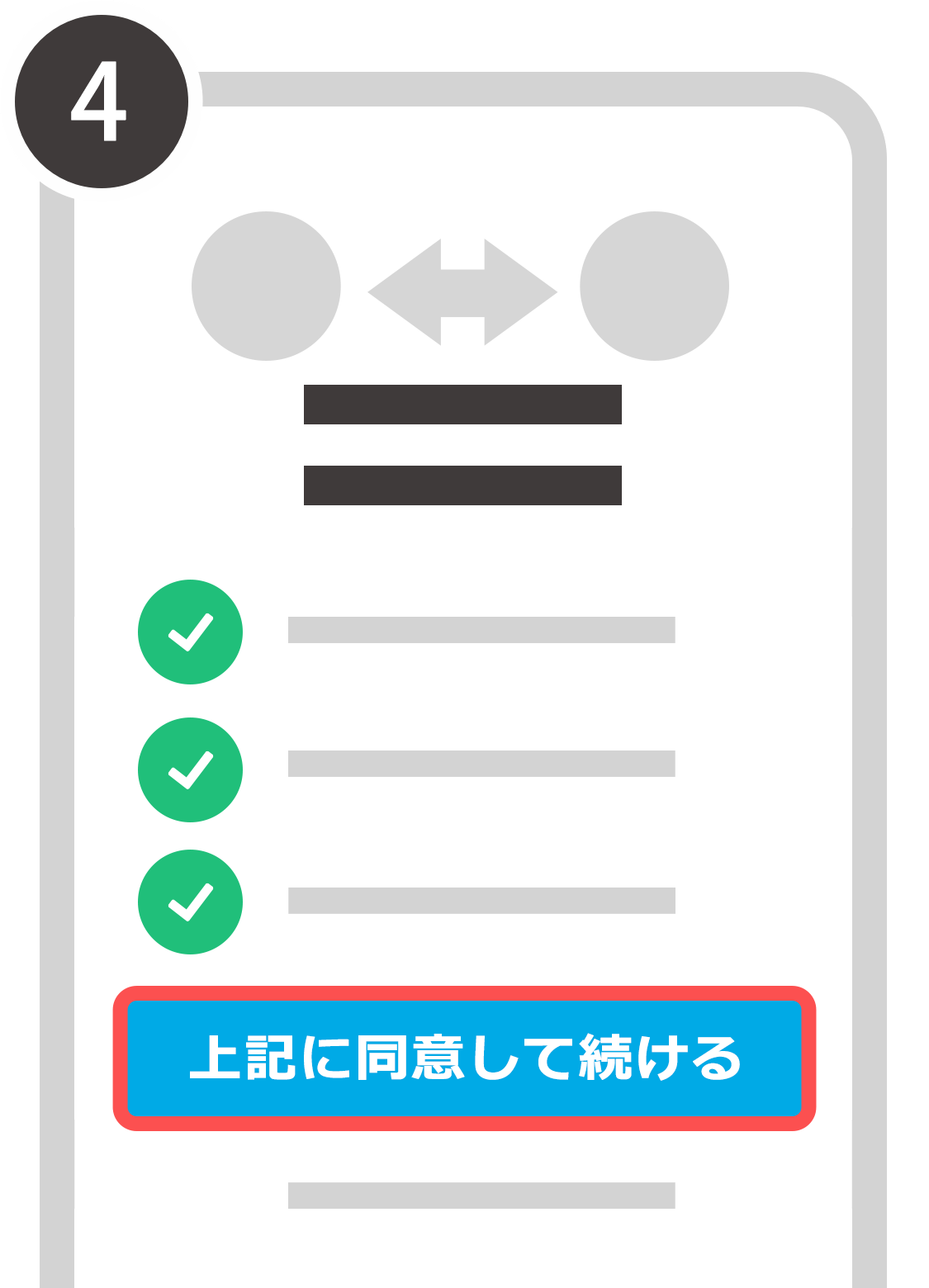
PayPayアカウントとの連携および支払い処理画面が開きます。
記載の内容に同意いただけたらボタンを押すと支払い処理が行われます
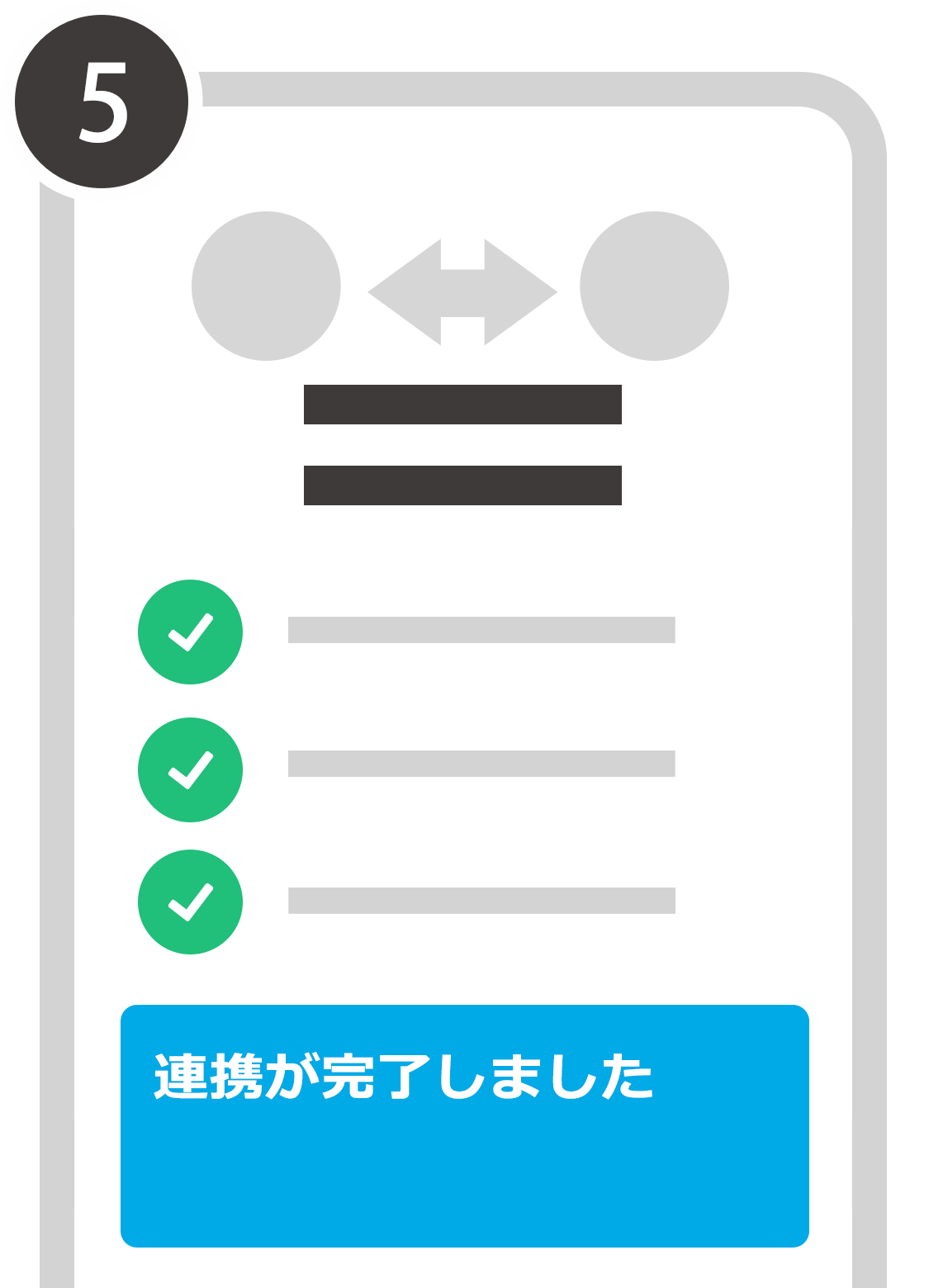
支払いが完了しました。
「さとふる」へ戻るまでお待ちください
※このままページを閉じると寄付が失敗する可能性がありますのでご注意ください。
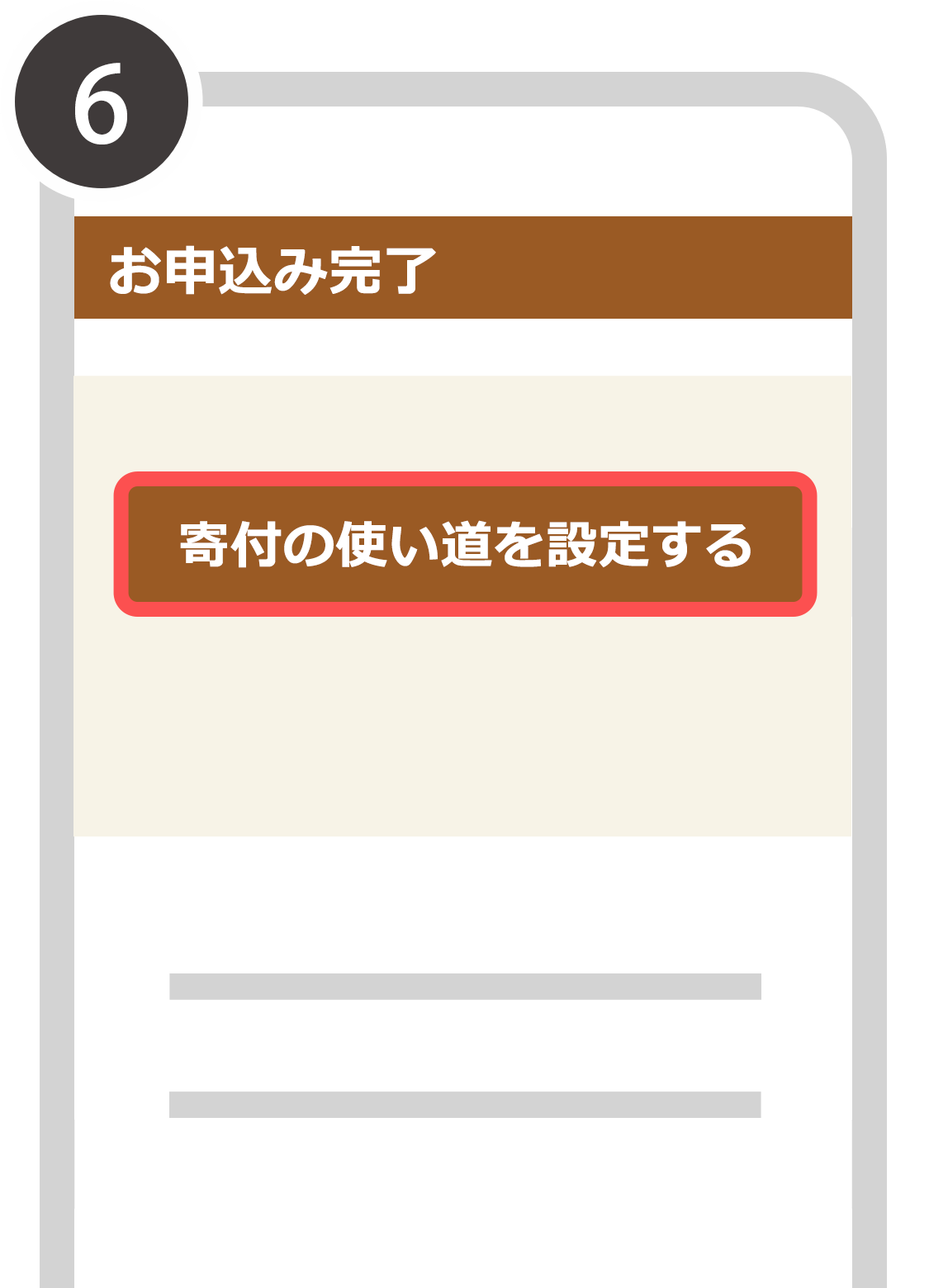
「さとふる」の画面が開いたら寄付金の使い道を選択してください
2. パソコンで支払いをする
2自治体以上のお礼品をカートにいれてパソコンで寄付する場合の手順です。
PayPayアプリで支払う
PayPay残高でお支払いの場合は、PayPayアプリで事前にチャージしてから寄付のお手続きにお進みください。
パソコンに表示されたQRコードをPayPayアプリで読み取って支払いします。
パソコンのシークレットブラウザ、プライベートモードでのご利用はできません。
さとふるの寄付金支払い画面で[PayPay]支払いを選択後、支払いの手順を進めます
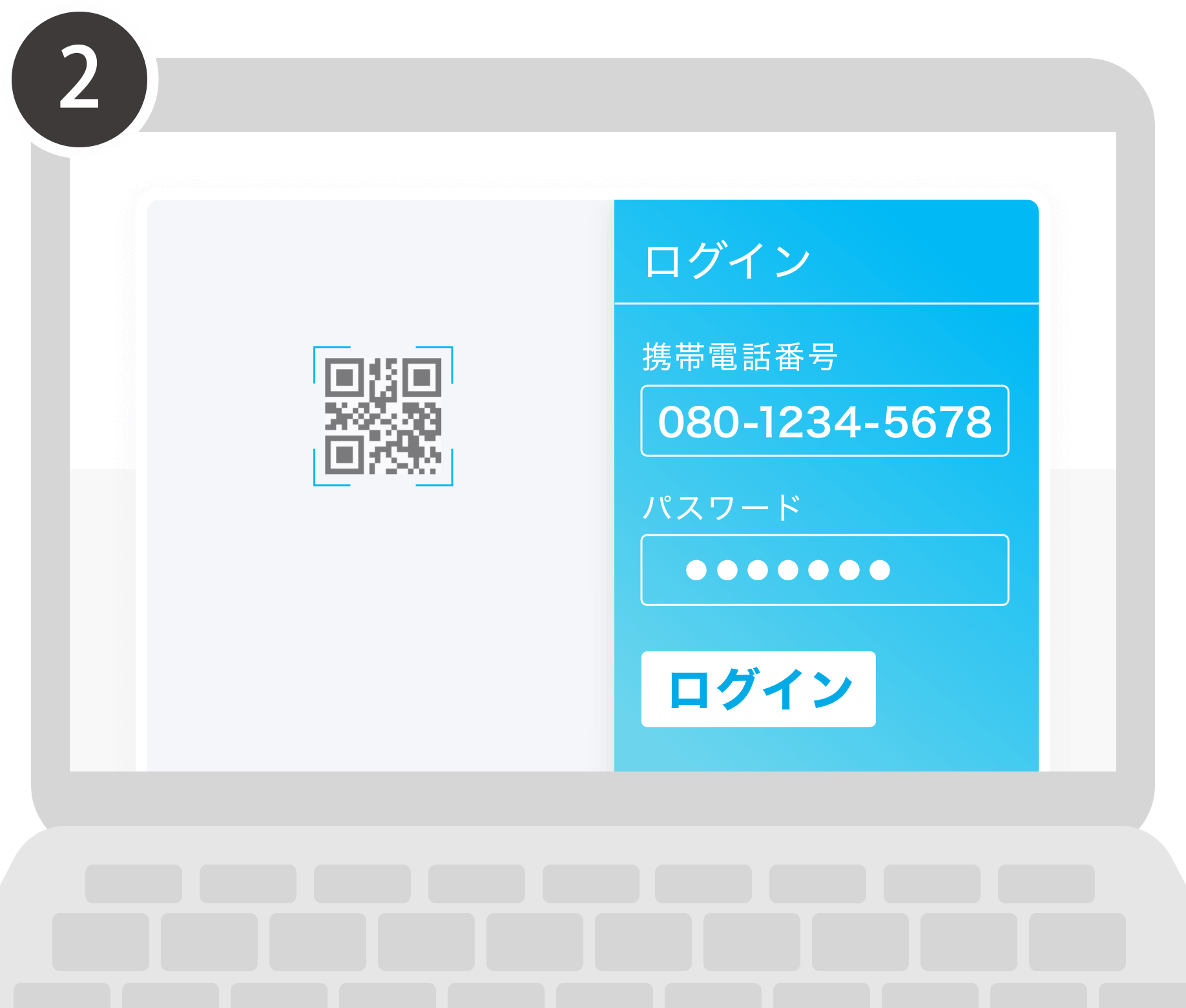
PayPayで支払うためのQRコードが表示されます
PayPayアプリを起動し[スキャン]を選択
パソコン画面のQRコードを読み取る
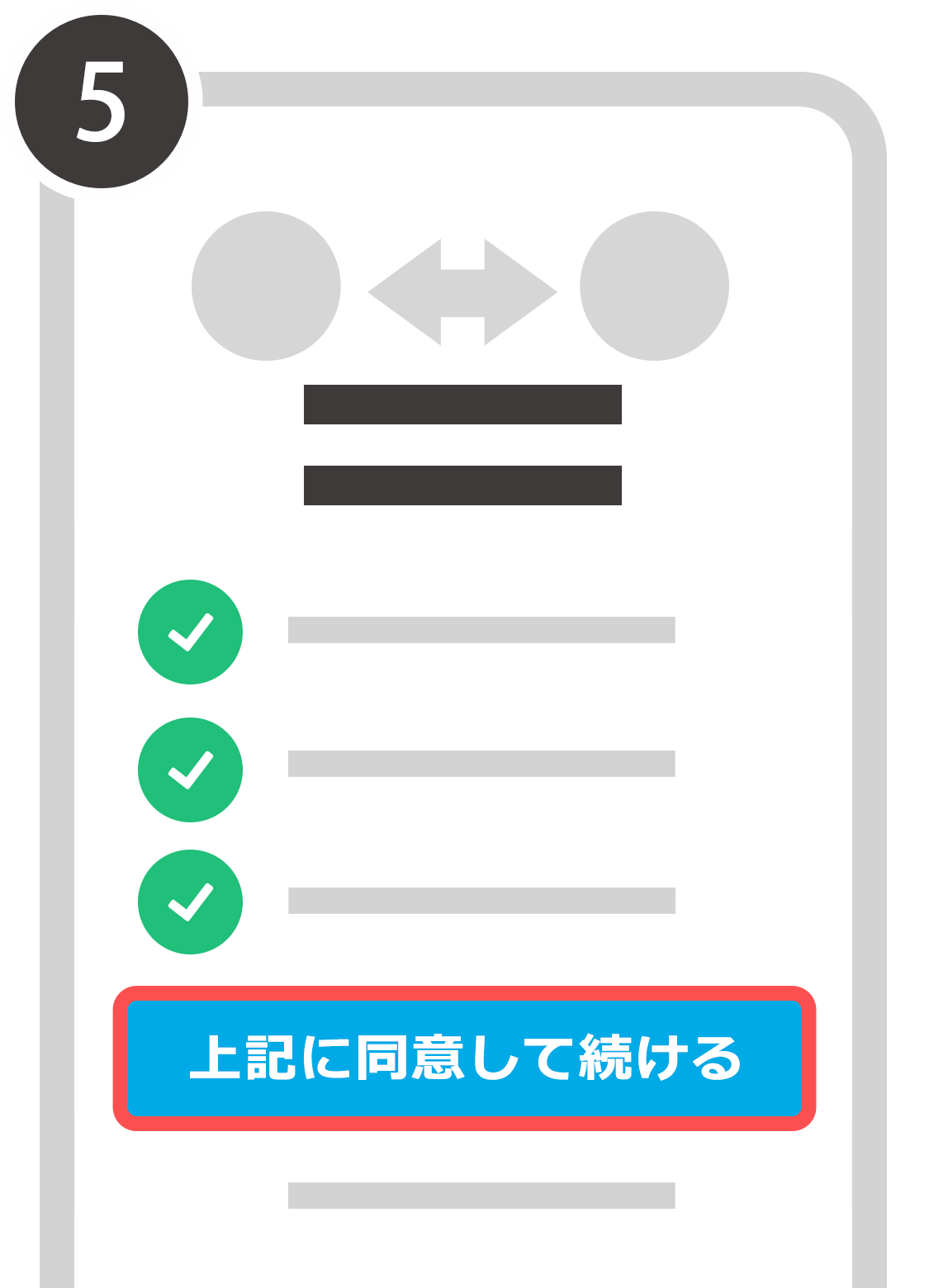
PayPayアカウントとの連携および支払い処理画面が開きます。
記載の内容に同意いただけたらボタンを押すと支払い処理が行われます
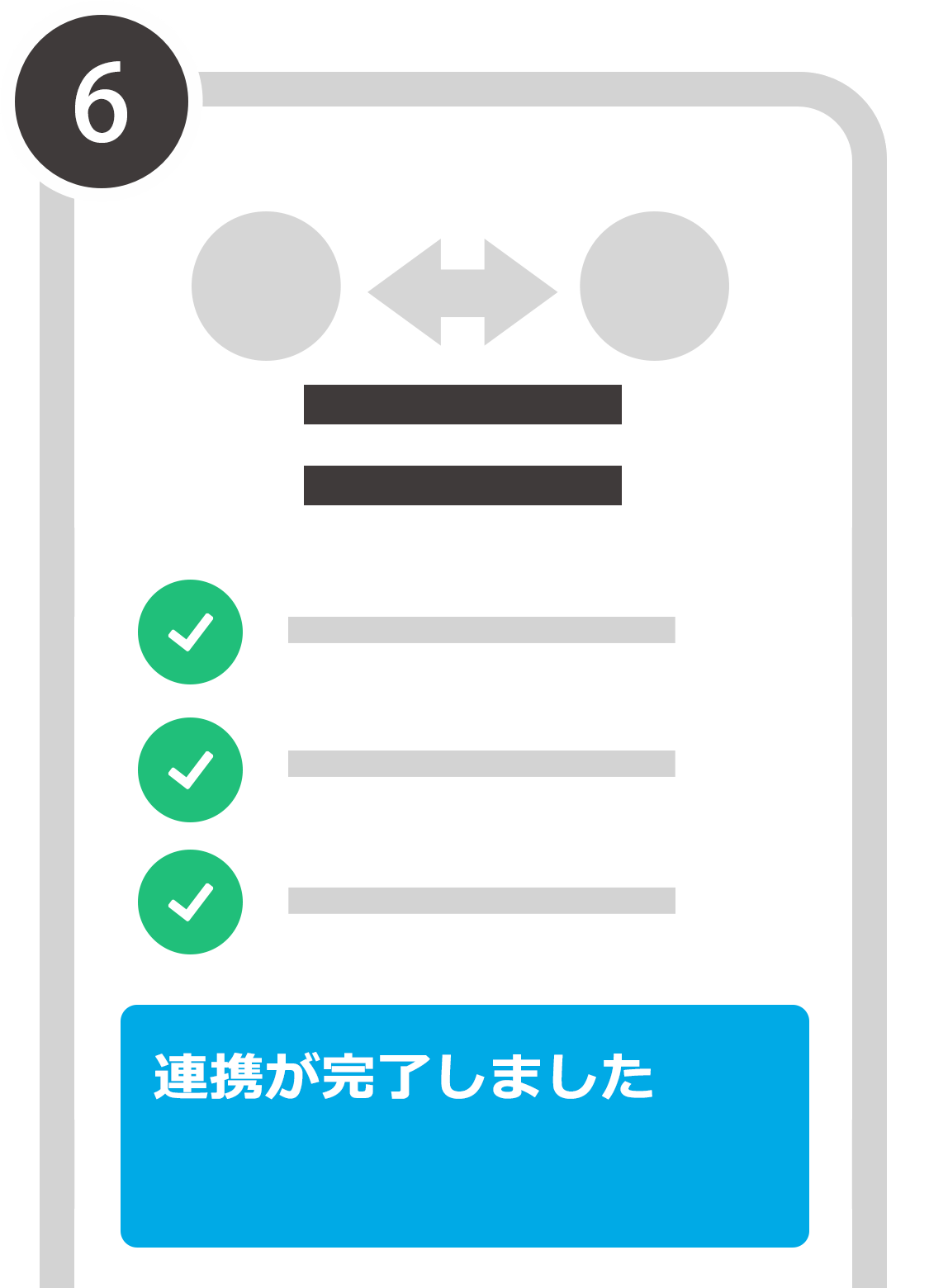
支払いが完了しました。
「さとふる」へ戻るまでお待ちください
※このままページを閉じると寄付が失敗する可能性がありますのでご注意ください。
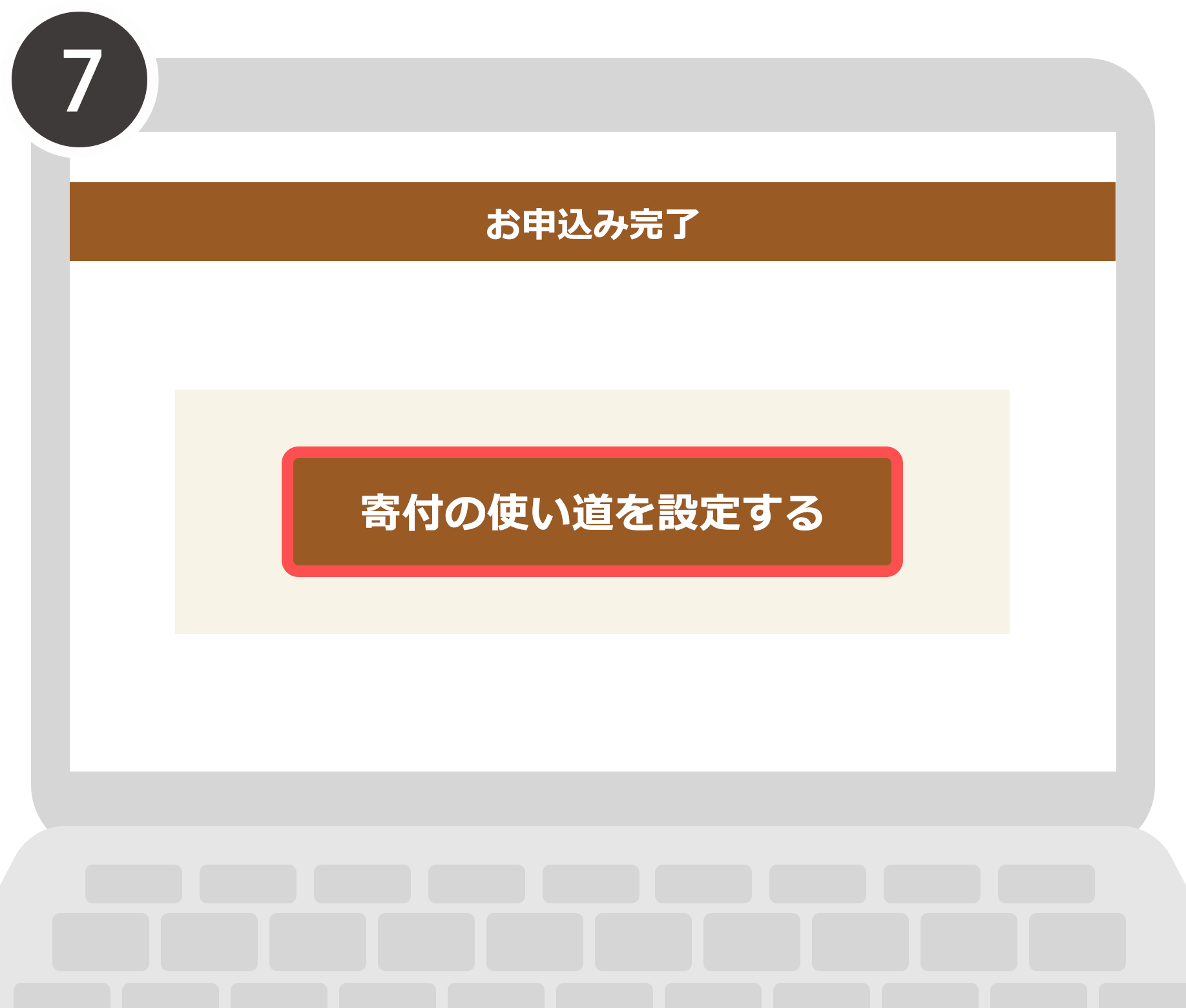
「さとふる」の画面が開いたら寄付金の使い道を選択してください
パソコンのブラウザで支払う
PayPay残高でお支払いの場合は、PayPayアプリで事前にチャージしてから寄付のお手続きにお進みください。
パソコンからPayPayにログインして支払いをします。
パソコンのシークレットブラウザ、プライベートモードでのご利用はできません。
さとふるの寄付金支払い画面で[PayPay]支払いを選択後、支払いの手順を進めます
PayPayの画面に切り替わるので、
PayPayに登録している携帯電話番号、パスワードを入力してログインします
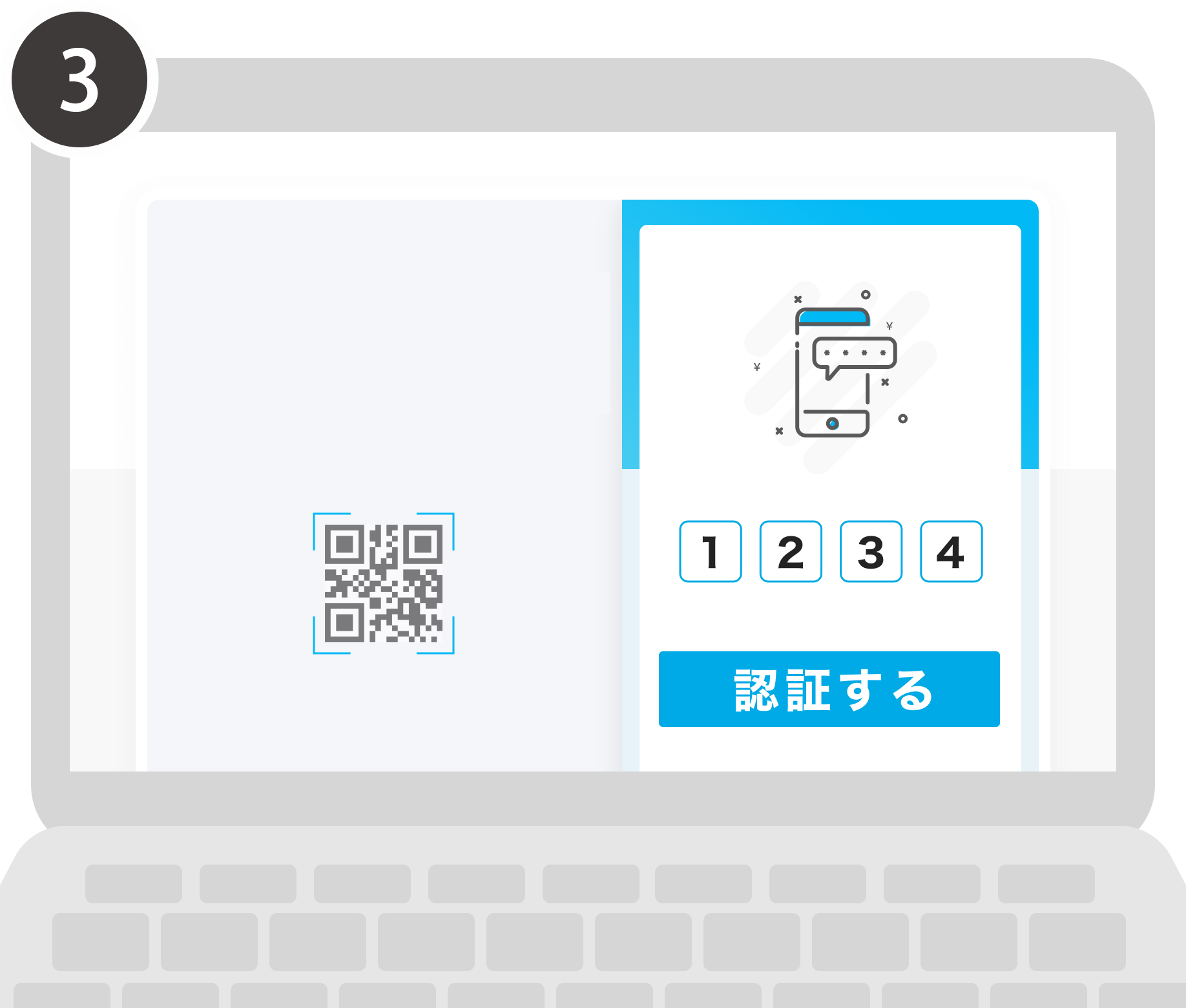
SMSで送信された4桁の認証コードを入力
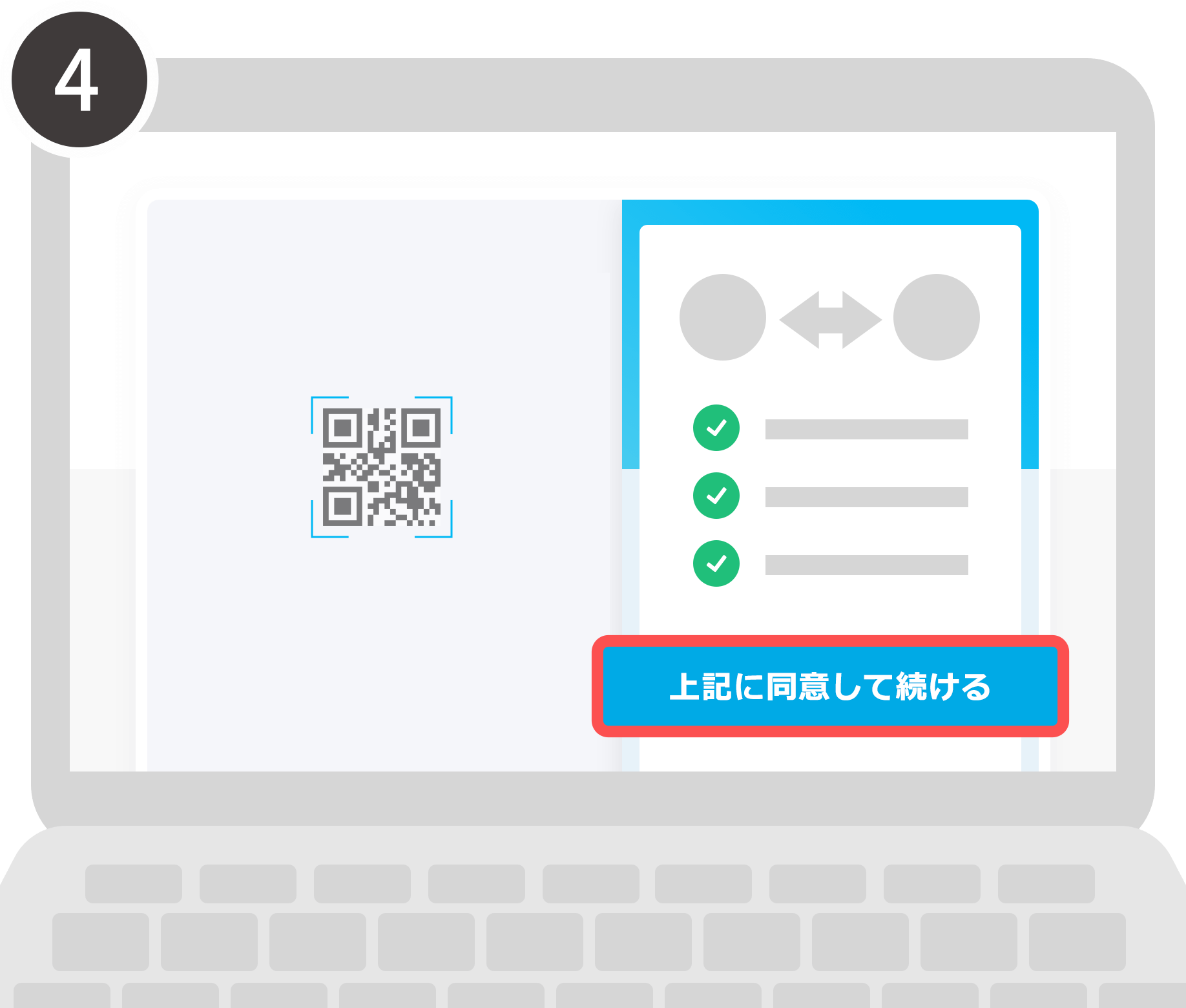
記載の内容に同意いただけたらボタンを押すと支払い処理が行われます
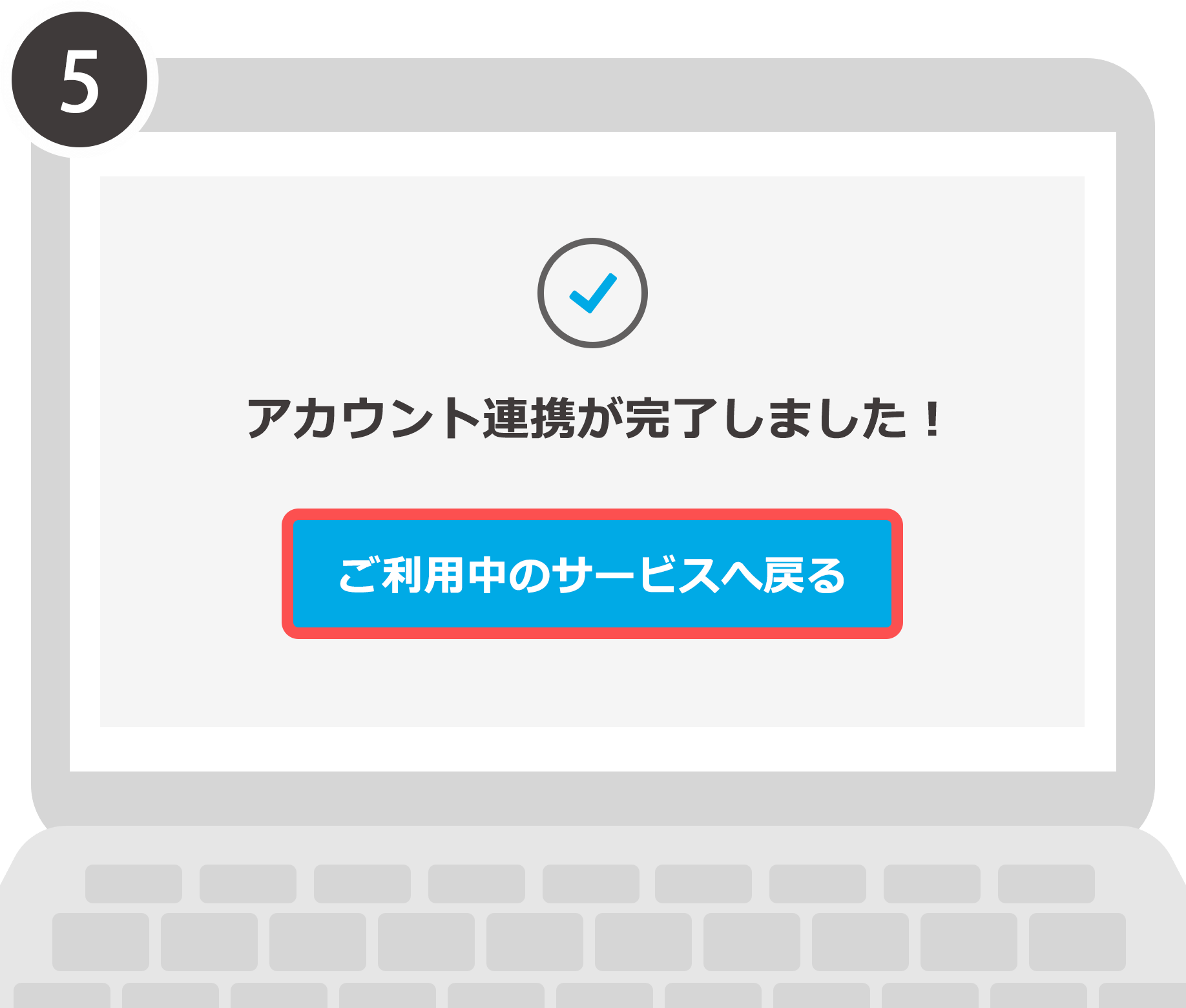
支払いが完了しました。
「さとふる」へ戻るまでお待ちください
※このままページを閉じると寄付が失敗する可能性がありますのでご注意ください。
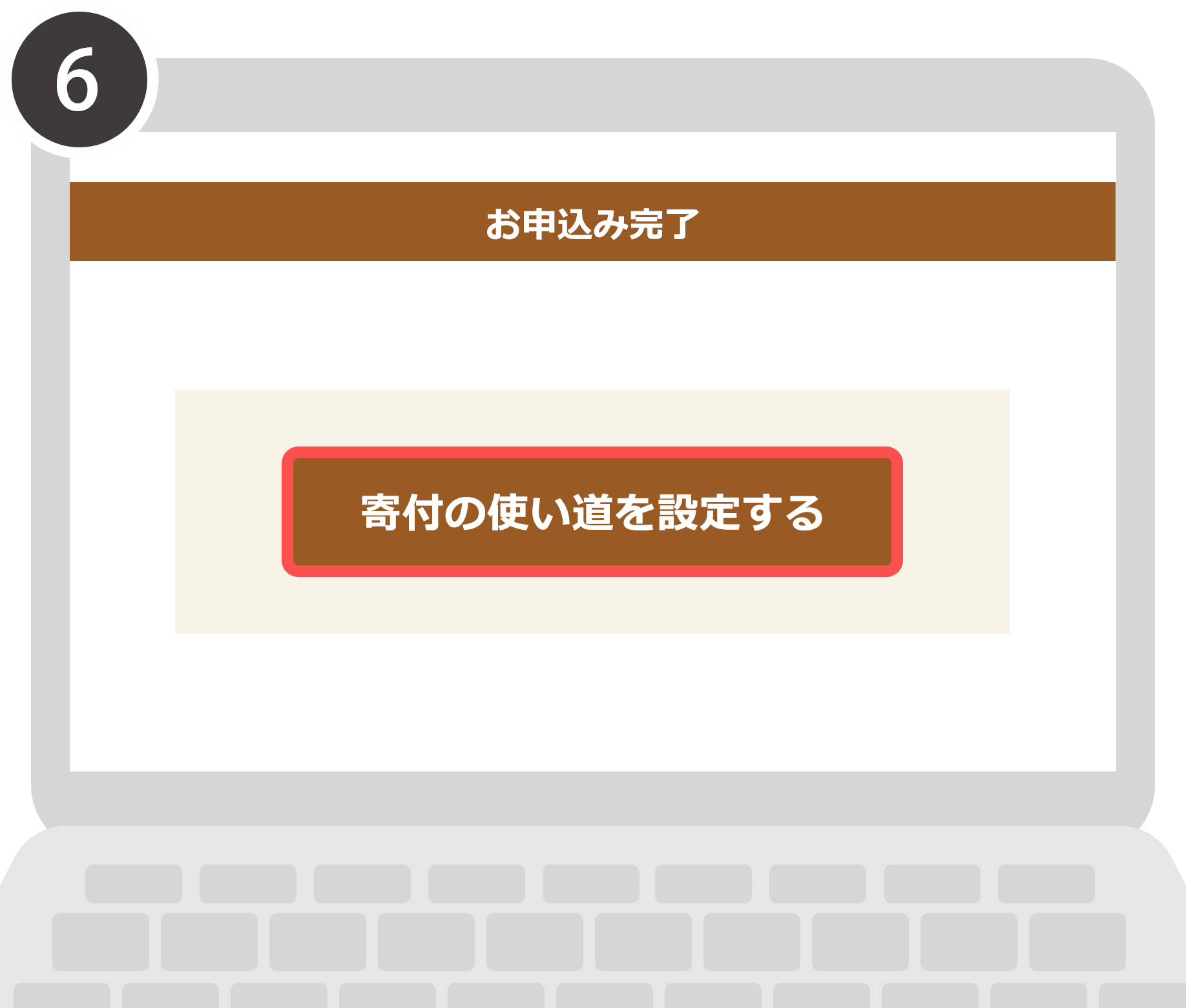
「さとふる」の画面が開いたら寄付金の使い道を選択してください